TestRunner の GUI 上でパケットを送受信する
Note
ここでは、これまでの設定に不備なく、AUTOmeal を用いてターゲットとの UDP 通信ができることを確認するために TestRunner アプリケーションの GUI 上から操作を行います。
Note
スタートアップガイドの「プロジェクトファイルの作成」を行った後の手順を説明します。前述の手順が済んでいない場合は、スタートアップガイドを参考に設定してください。
テストを開始する
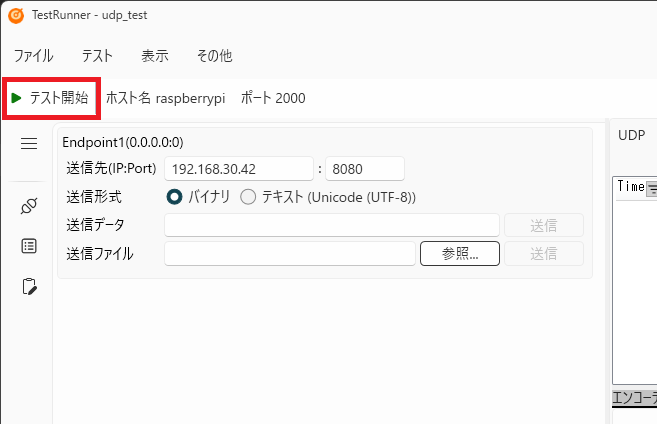
TestRunner アプリの左上にある [テスト開始] をクリックし、テストを開始します。
([テスト開始] / [テスト終了] ボタンのある場所を "ツールバー" と呼びます。)
Warning
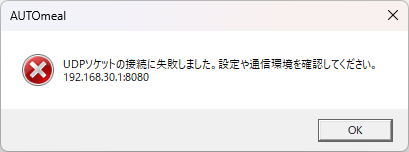
UDP 通信設定や接続などに問題がある場合は、下図のようにエラーが表示されるため、設定及びネットワーク接続を見直してください。
ボタンを操作しパケットを送信する
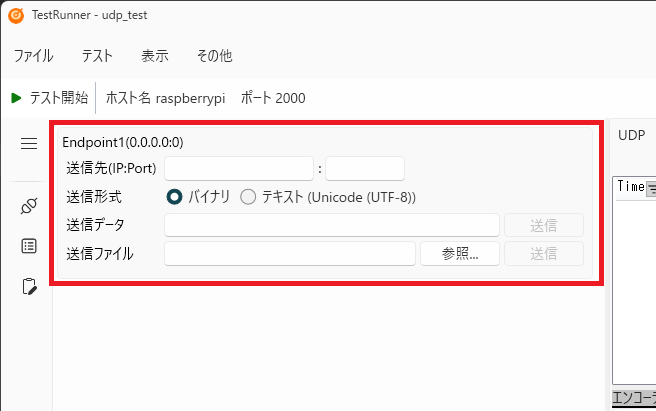
画面左側に表示される操作パネルを使ってパケットを送信します。
(操作パネルが表示される部分を [操作] ペインと呼びます。)
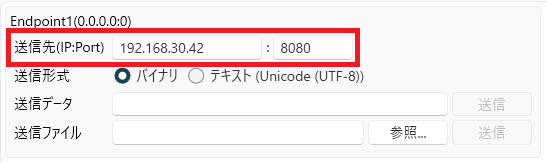
ターゲットの IP アドレスと待ち受けているポート番号を入力してください。
UI から入力して送る場合
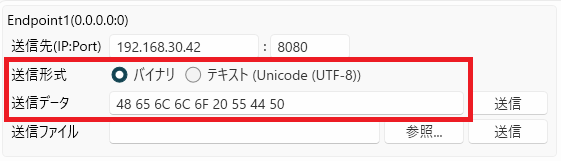
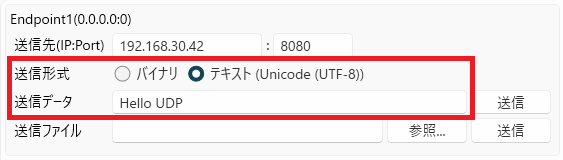
送信形式を選択し、送信データを入力します。
- バイナリ: 16 進数形式でデータを入力します。(例:
01 02 03 04 05)
- テキスト: 文字列を入力します。送信時は UDP 通信設定で設定したエンコーディングに変換されて送信されます。(例:
Hello UDP)
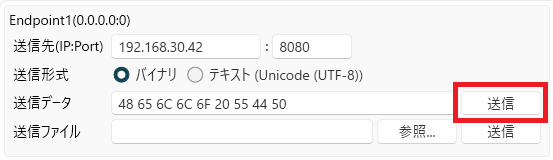
送信データを入力したら [送信] ボタンを押してパケットを送信します。
事前に用意したデータを送る場合
事前に用意したデータを読み込んで送信することもできます。
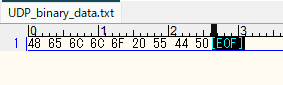
UI への入力と同様のデータを、テキストファイルとして用意します。
送信形式によって、ファイルの記述方法が異なります。
- バイナリ: 16 進数でデータを記述します。半角スペース区切りでの記述と
0xプレフィックスの有無はどちらでも構いません。文字数が奇数の場合は先頭に0が自動で付与されます。
- テキスト: 送信したいテキストをそのまま記述します。UDP 通信設定で指定したエンコーディングでエンコードされて送信されます。
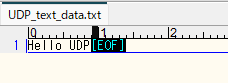
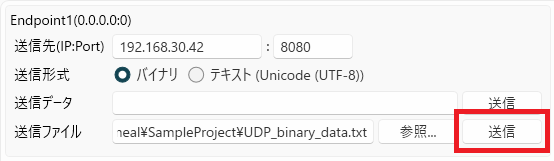
ファイルパスを入力するか、[参照...] ボタンからファイルを選択してください。
ファイルを選択したら [送信] ボタンを押してパケットを送信します。
Note
送受信できるパケットサイズの上限はネットワークの MTU に依存します。
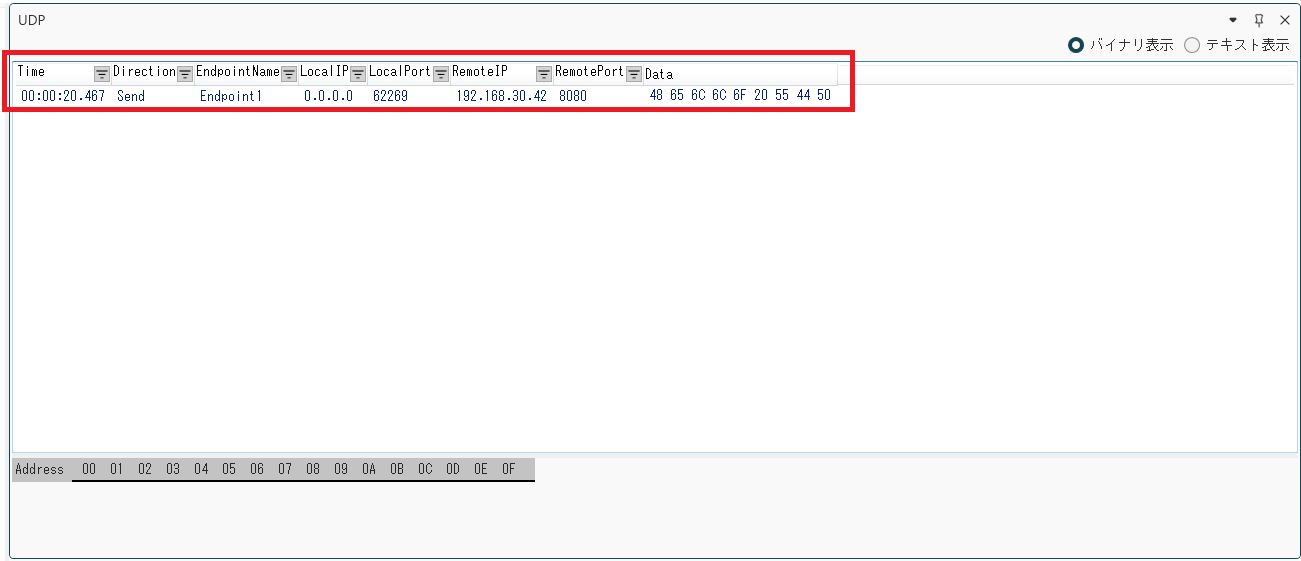
TestRunner から送信されたことを [UDP] ペインで確認します。
TestRunner から送信したパケットは "Direction" カラムが "Send" となっています。
パケットを受信する
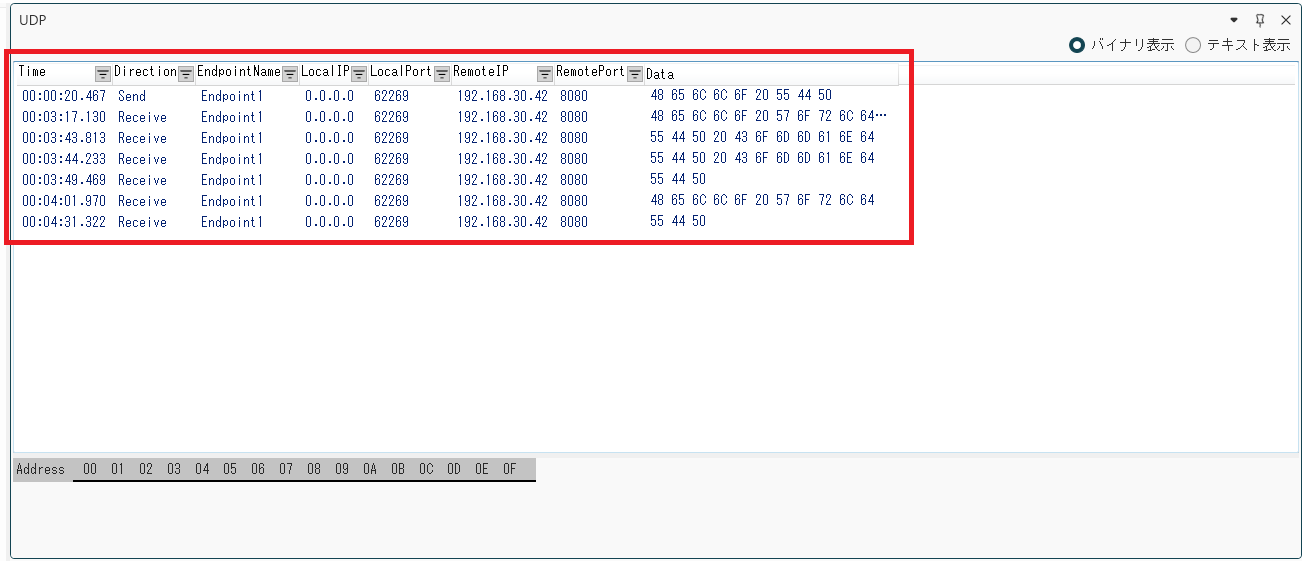
ターゲットから送信されたパケットは、[UDP] ペインに表示されます。
TestRunner が受信したパケットは "Direction" カラムが "Receive" となっています。
Note
IP アドレスに 0.0.0.0、ポート番号に 0 を設定している場合、[UDP] ペインの LocalIP カラムは 0.0.0.0 のまま表示されます。ポート番号は通信時に OS によって自動割り当てされた値が LocalPort カラムに表示されます。
テストを終了する
ツールバーにある [テスト終了] をクリックし、テストを終了します。
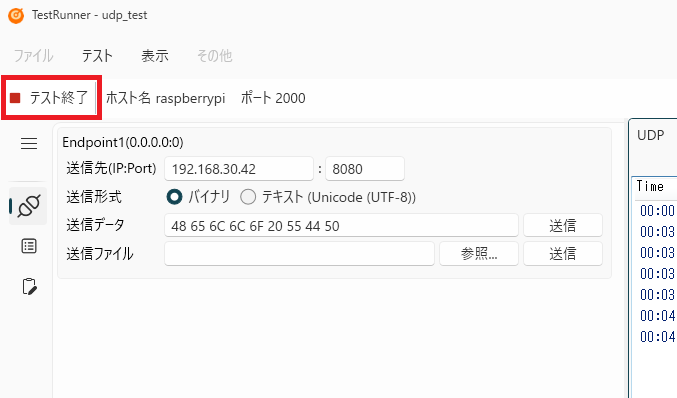
Warning
テスト実行中に何らかのエラーが発生した場合は、強制的にテストを終了します。
フィルタして UDP の受信パケットを確認する
[UDP] ペインの Time 列のヘッダにあるフィルタマークをクリックします。
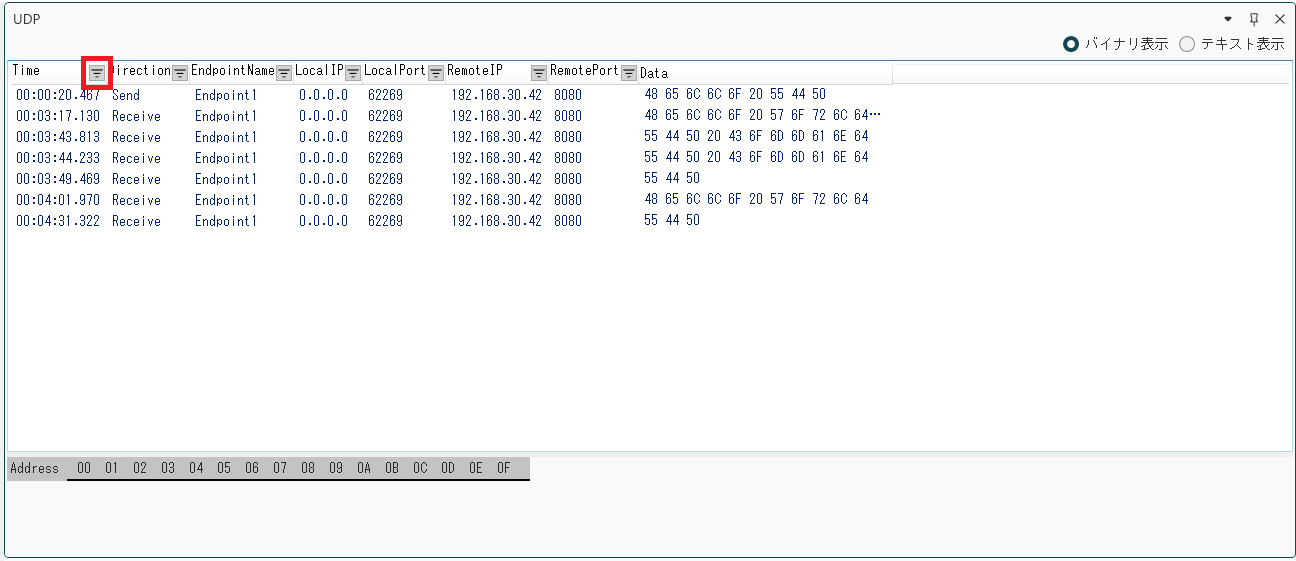
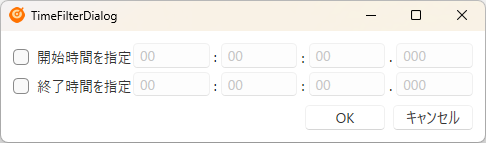
フィルタ用のダイアログが表示されます。
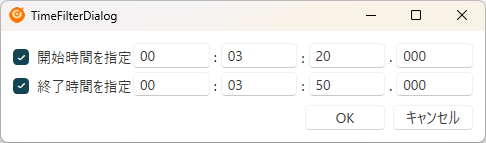
フィルタ対象の時間範囲を記載します。
OK を選択し [UDP] ペインを確認します。
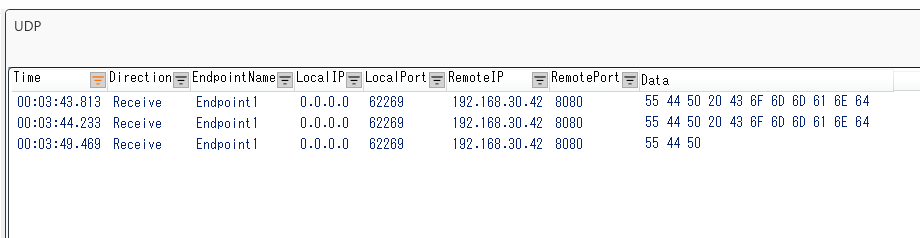
Note
Data 列を除くカラムでフィルタが可能です。詳細は UDP ペイン フィルタ機能 をご確認ください。
UDP 詳細パネルを確認する
受信したパケットの詳細を確認したい場合は、[UDP] ペインで確認したいパケットの行を選択すると、選択したデータが UDP 詳細パネルに表示されます。
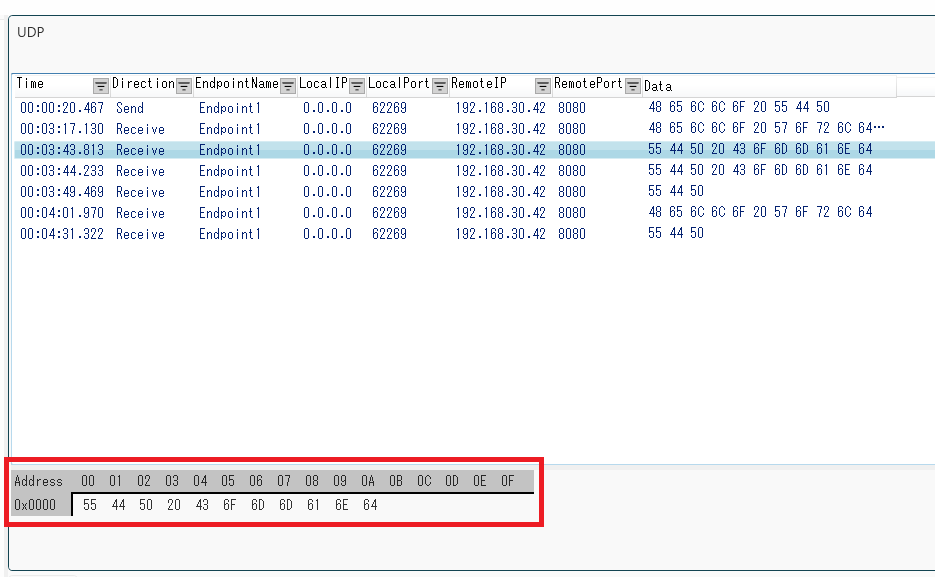
バイナリ表示 / テキスト表示を切り替える
[UDP] ペインおよび UDP 詳細パネルでは、データ表示をバイナリ (16 進数) とテキストで切り替えることができます。
[UDP] ペイン上部の切り替えボタンで表示モードを選択してください。

- バイナリ表示: 16 進数でバイトデータが表示されます。
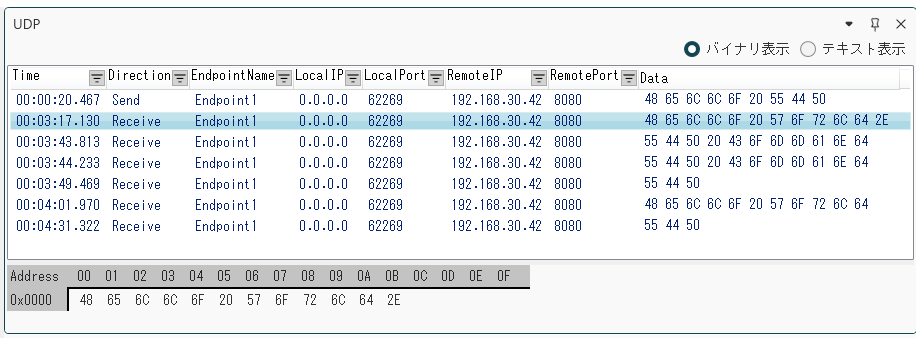
- テキスト表示: UDP 通信設定で指定したエンコーディングでデコードされた文字列が表示されます。
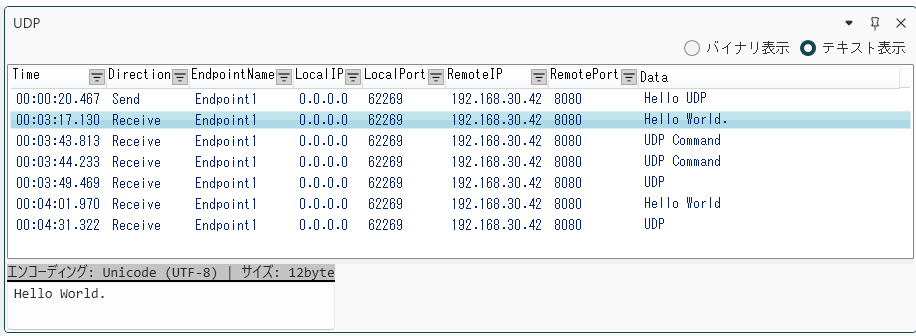
ここまでで、GUI 上から操作してテストする方法を解説しました。
自動テストに関しては、次の スクリプトを使用して自動テストを行う で解説します。