スクリプト管理ペイン
このページでは、[スクリプト管理] ペインについて説明します。
概要
[スクリプト管理] ペインは、テストスクリプトの登録・管理を行うためのペインです。
ナビゲーションエリアのタブから [スクリプト管理] を選択することで表示されます。
[スクリプト管理] ペインは、上部の テストセット管理ツリー と、下部の スクリプト実行順序リスト の 2 つのエリアで構成されます。
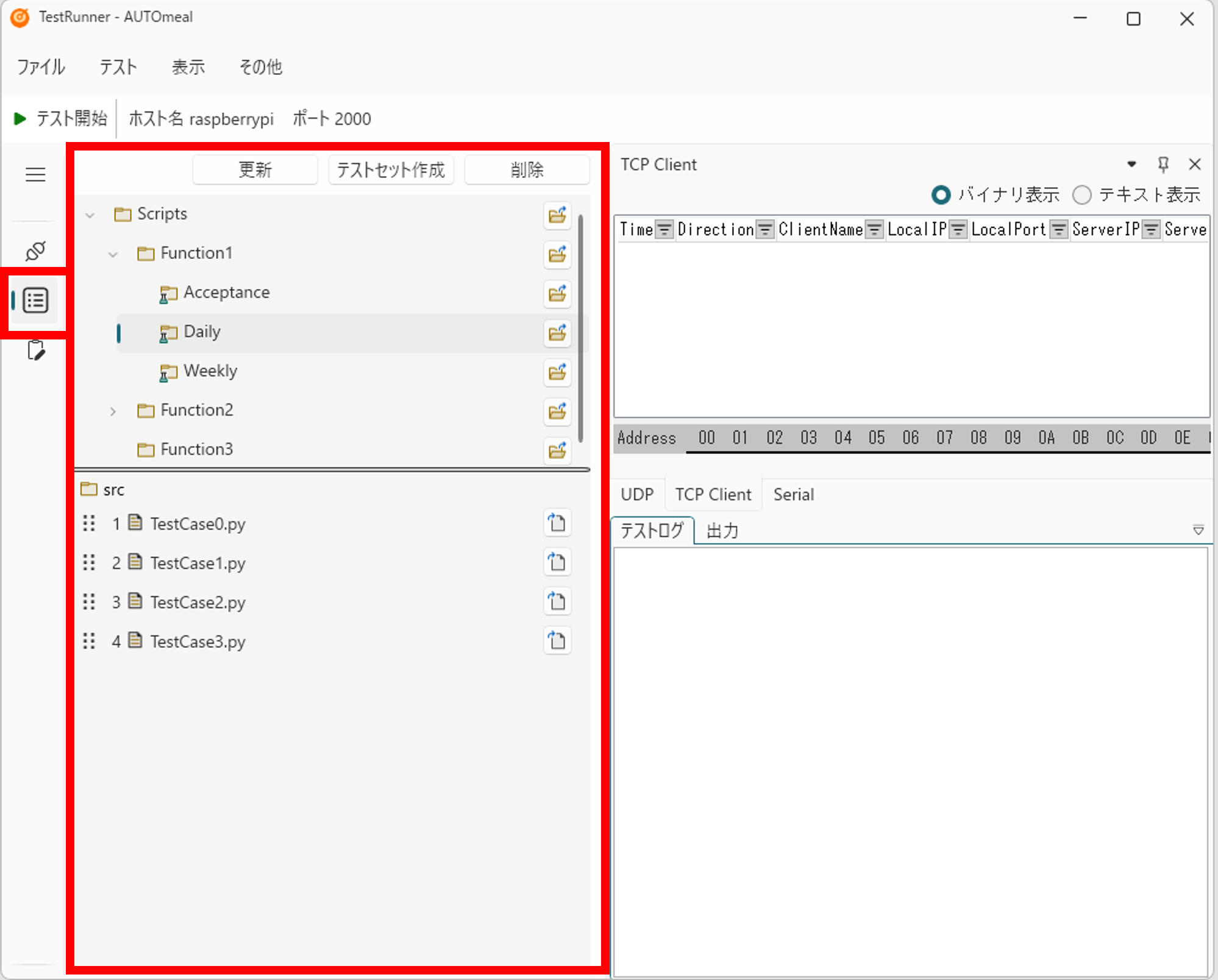
テストセット管理ツリー
テストセット管理ツリーは、プロジェクトの Scripts フォルダ配下のフォルダ構造をツリー形式で表示します。
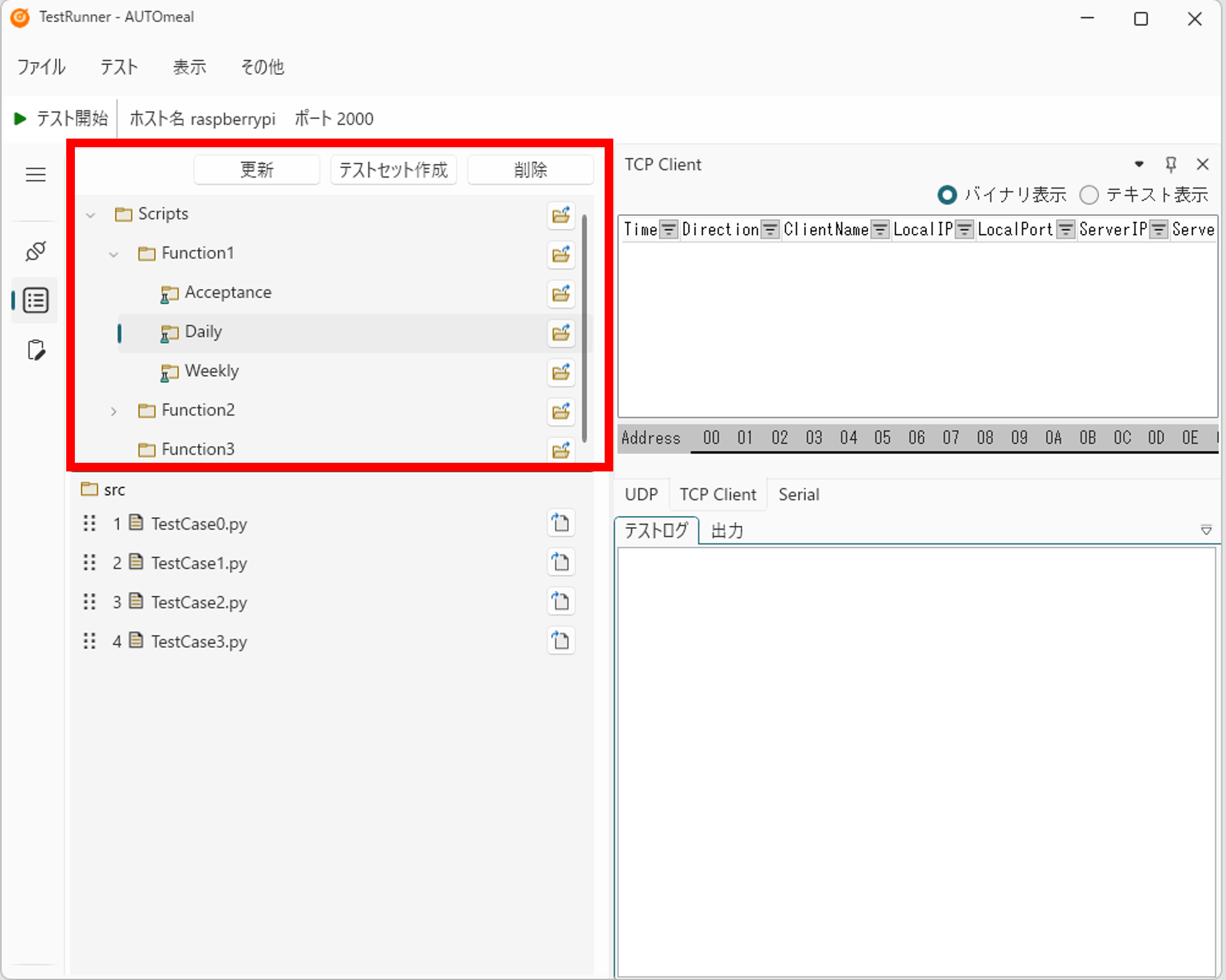
フォルダの種類
ツリーに表示されるフォルダには、以下の 2 種類があります。
| アイコン | 種類 | 説明 |
|---|---|---|
 |
フォルダ | 通常のフォルダです。 |
 |
テストセットフォルダ | テストセットとして認識されるフォルダです。フォルダ内に TestSet.json が存在するフォルダがテストセットフォルダとして扱われます。 |
エクスプローラーで開く
各フォルダノードの右端にある  ボタンをクリックすると、対応するフォルダをエクスプローラーで開きます。
操作ボタン
ペイン上部に以下の操作ボタンが配置されています。
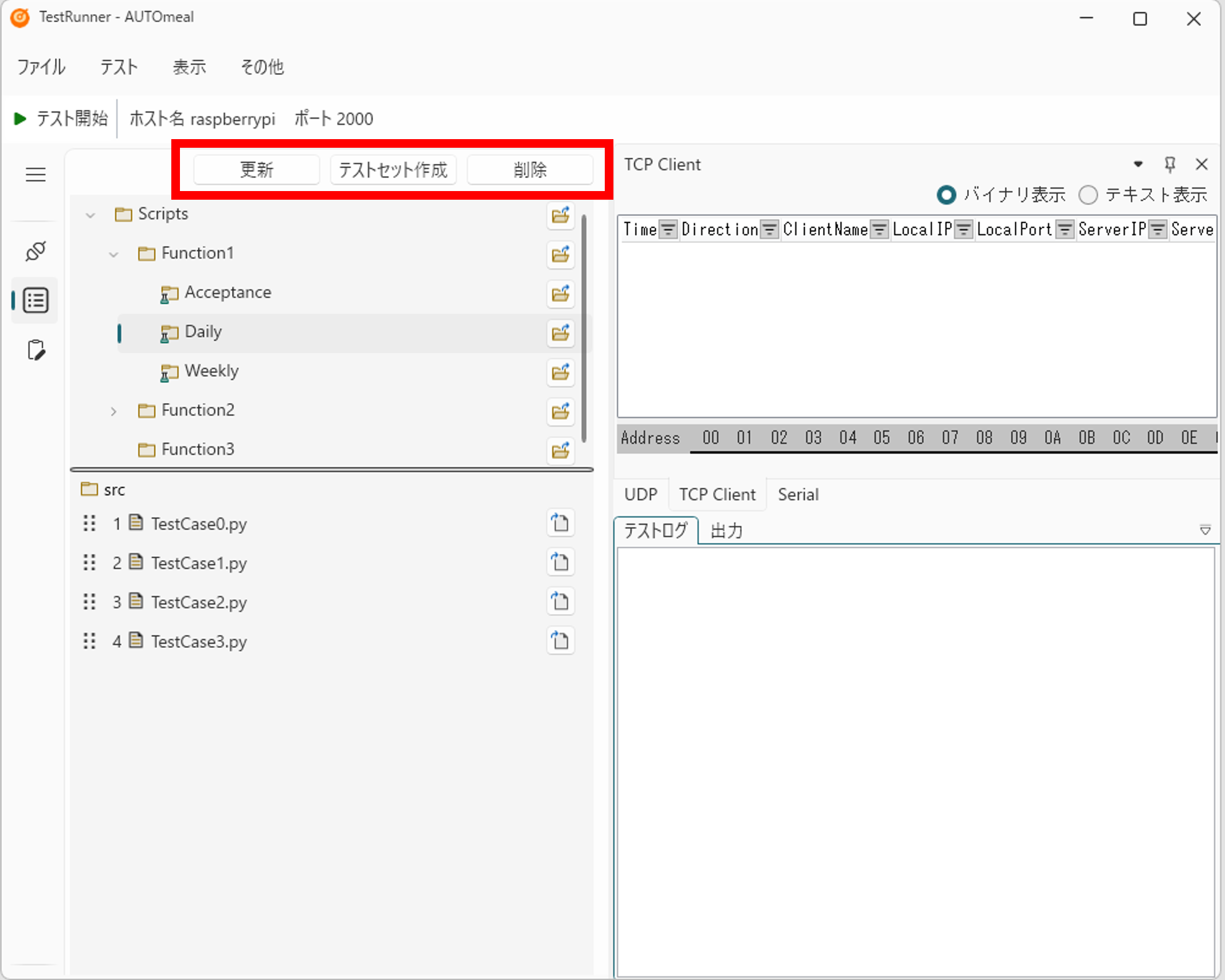
| ボタン | 説明 |
|---|---|
| 更新 | Scripts 配下のフォルダの内容を再読み込みし、テストセット管理ツリーおよびスクリプトリストを最新の状態に更新します。 |
| テストセット作成 | 選択中のフォルダ配下に新しいテストセットフォルダを作成します。フォルダが未選択の場合は、Scripts フォルダ直下に作成されます。 |
| 削除 | 選択中のフォルダを削除します。フォルダ内のファイルもすべて削除されます。 |
注意
[削除] ボタンで削除したフォルダは、ファイルシステム上からも完全に削除されます。元に戻すことはできません。
Note
Scripts ルートフォルダ自体を削除することはできません。
Note
テストセットフォルダの配下に、テストセットフォルダを入れ子で作成することはできません。
テストセットフォルダの構造
[テストセット作成] ボタンで作成されるテストセットフォルダは、以下の構造を持ちます。
 TestSet/
 ├── TestSet.json  ... テストセットの管理情報
 ├── src/          ... テストスクリプト (.py) を配置するフォルダ
 └── data/         ... テストデータを配置するフォルダ
| ファイル/フォルダ | 説明 |
|---|---|
TestSet.json |
テストセットの管理情報ファイルです。ユーザーは編集しないでください。 |
src/ |
テストスクリプトファイル (.py) を配置するフォルダです。このフォルダ内の .py ファイルがスクリプト実行順序リストに表示されます。サブフォルダ内のスクリプトも検出されます。 |
data/ |
テストデータファイルを配置するフォルダです。テストスクリプトから参照するデータやスクリプトなどを格納します。 |
Note
テストセットフォルダ名は自動的に TestSet となります。同名のフォルダが既に存在する場合は TestSet1、TestSet2、… のように連番が付与されます。
スクリプト実行順序リスト
テストセット管理ツリーでテストセットフォルダを選択すると、ペイン下部にそのテストセットの src フォルダ内のスクリプトファイル一覧が表示されます。
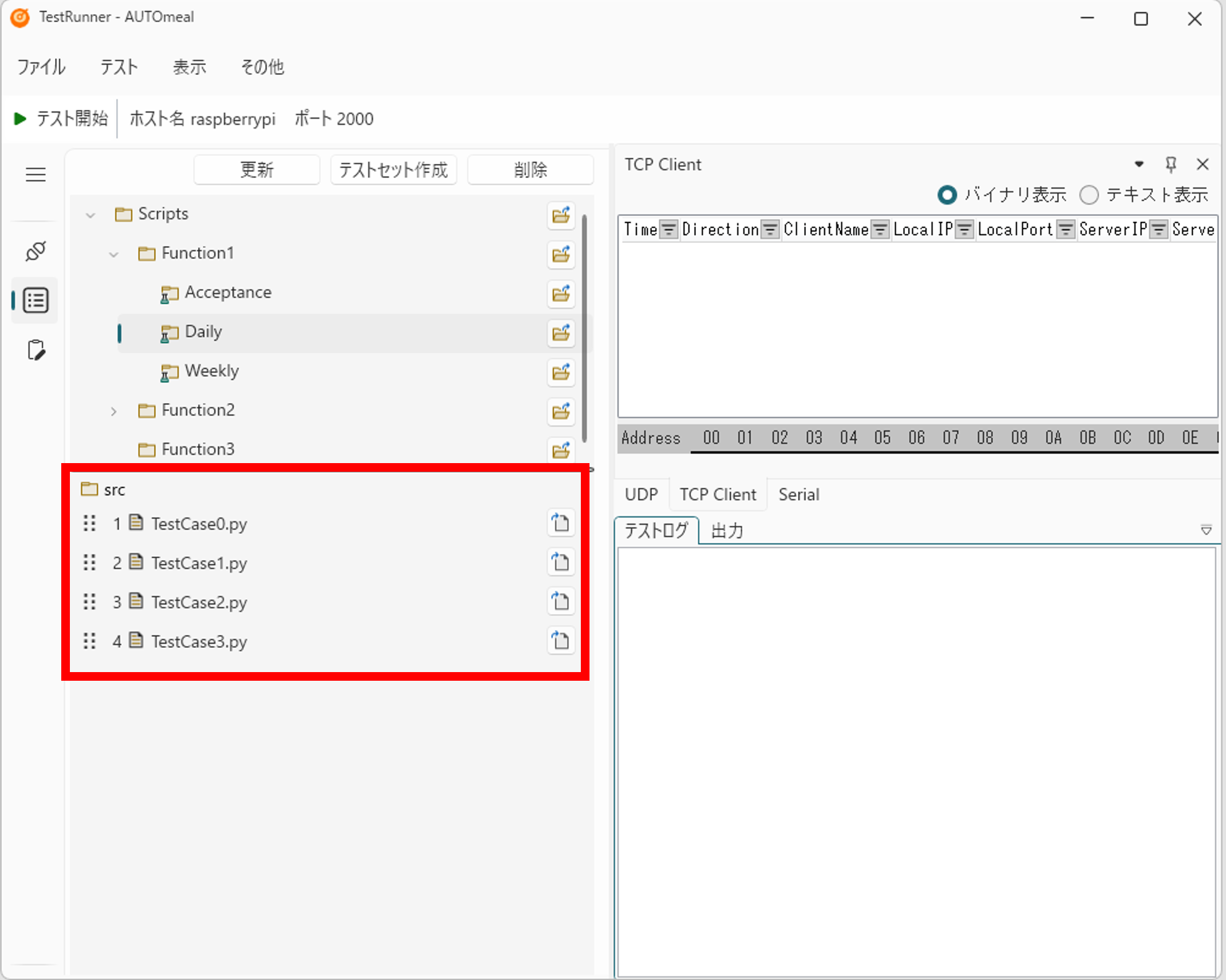
リストの各列
| 項目 | 説明 |
|---|---|
| 番号 | スクリプトの実行順序を示す番号です。 |
 (ファイルアイコン) (ファイルアイコン) |
Python スクリプトファイルを示すアイコンです。 |
| ファイルパス | src フォルダからの相対パスです。サブフォルダがある場合はサブフォルダのパスも含まれます。 |
 (ファイルを開く) (ファイルを開く) |
クリックすると、関連付けられたアプリケーションでスクリプトファイルを開きます。 |
ドラッグ & ドロップによる並び替え
リスト内のアイテムをドラッグ & ドロップすることで、スクリプトの実行順序を変更できます。
並び替えた結果はプロジェクト保存時に保存されます。
Note
並び替え後はプロジェクトが未保存状態になります。[ファイル] > [プロジェクトを上書き保存] で保存してください。