プロジェクトの設定を行う
Note
スタートアップガイドの「TestUnitFW のインストール」及び「プロジェクトファイルの作成」を行った後の手順を説明します。前述の手順が済んでいない場合は、スタートアップガイドを参考に設定してください。
TestUnit 設定を行う
TestUnit 設定で AM-PIO を選ぶ
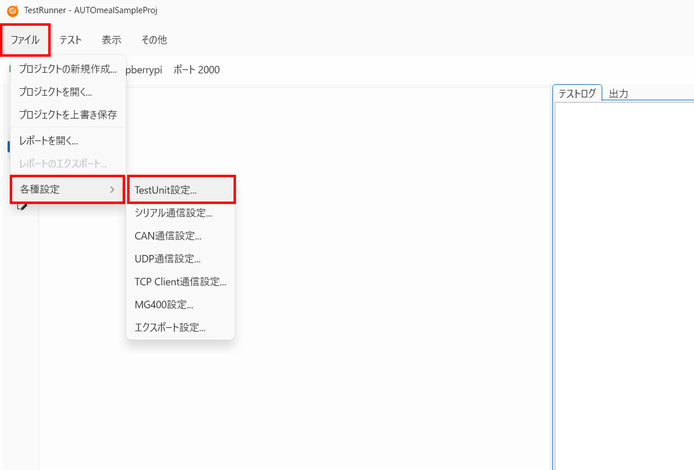
1. アプリ画面左上の [ファイル] > [各種設定] から [TestUnit 設定] をクリックします。
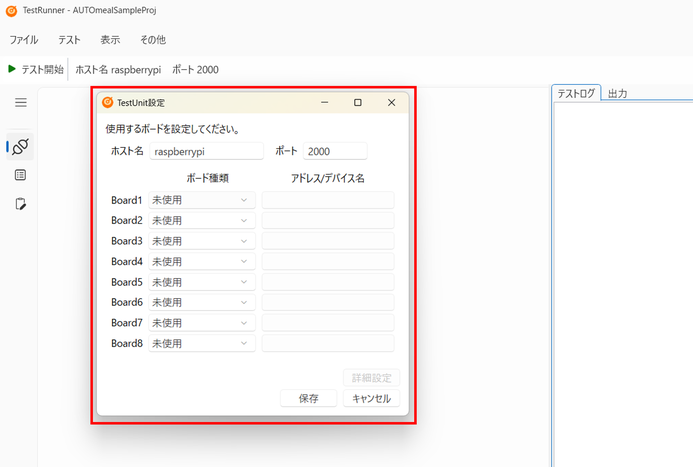
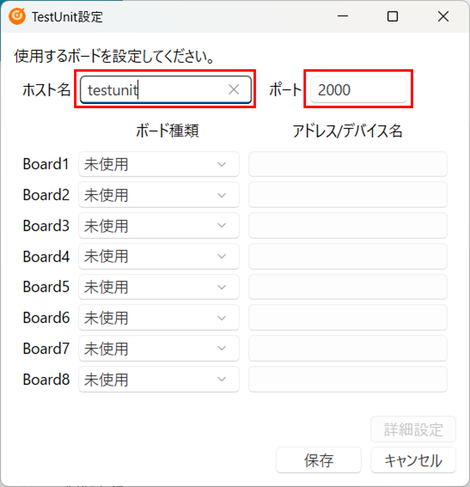
2. [ホスト名] に TestUnit として使用する Raspberry Pi のホスト名または IP アドレスを入力します。
※ [ポート] は TestUnitFW のポート番号として 2000 を指定します。変更は不要です。
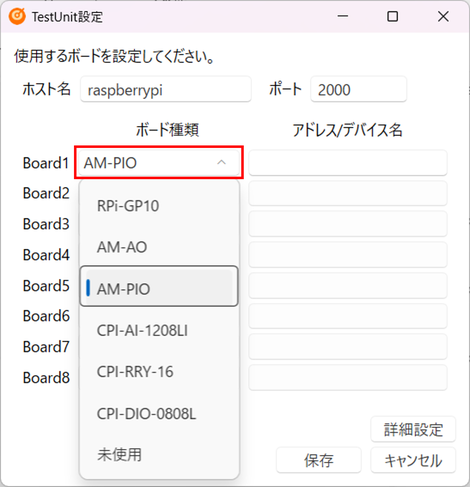
3. [ボード種類] から [AM-PIO] を選択します。
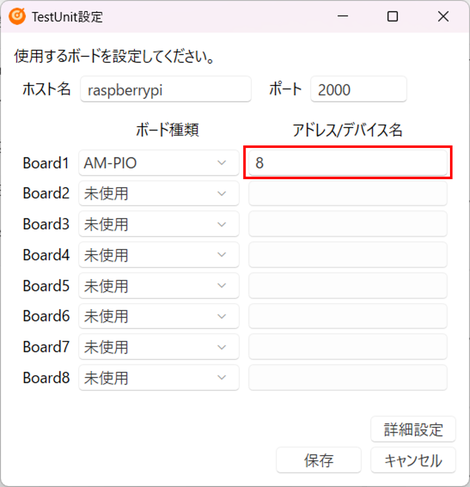
[アドレス設定] で設定したアドレスを入力する
1. アドレスを設定する で設定した SPI アドレスを入力します。
AM-PIO の詳細設定を行う
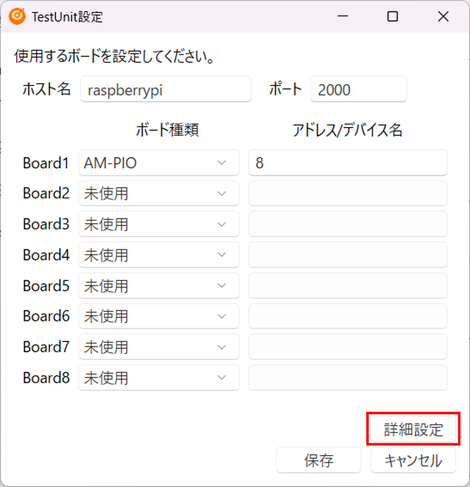
1. [詳細設定] を選択します。
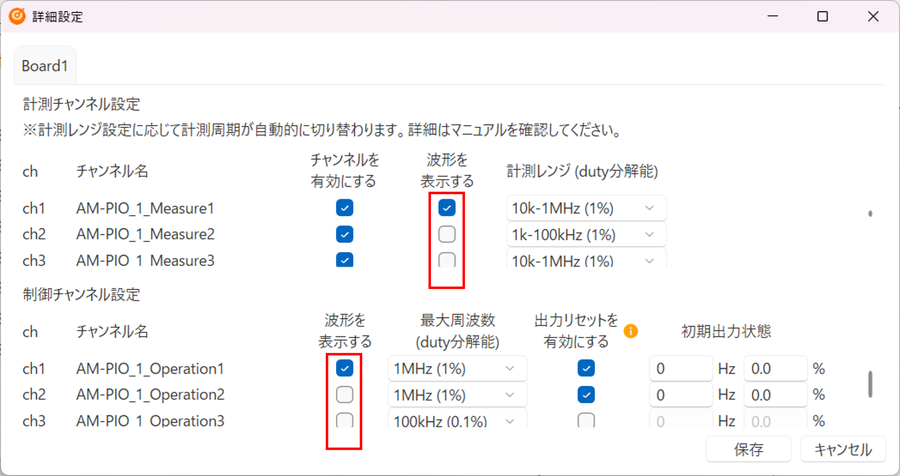
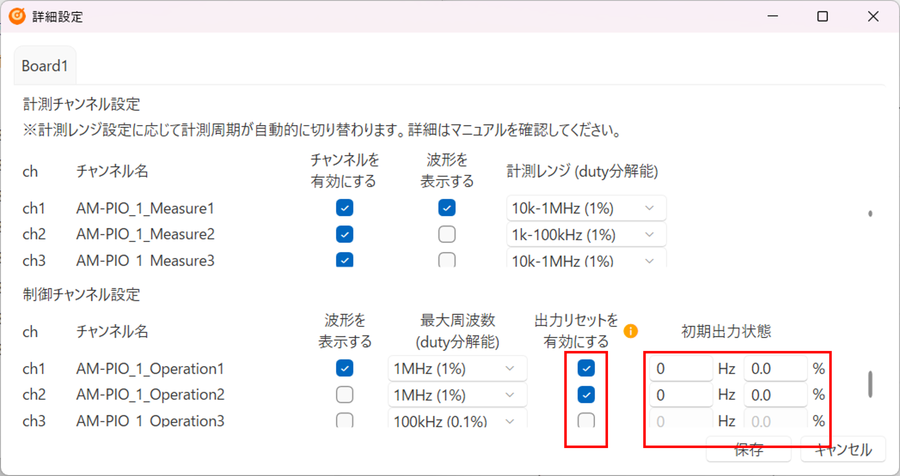
2. [MainWaveform] 上で波形を表示して確認したいチャンネルは [波形を表示する] にチェックをつけ、不要なチャンネルはチェックを外します。
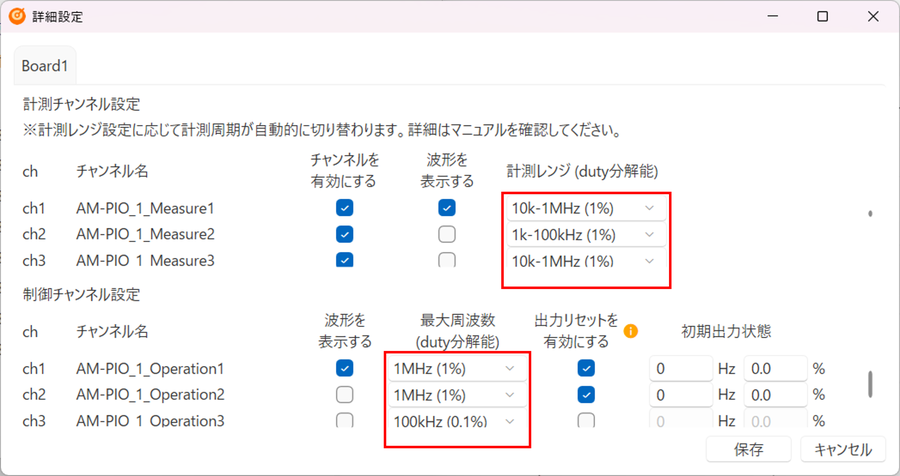
3. テスト対象のターゲット機器に合わせて、[計測レンジ (duty分解能)]/[最大周波数 (duty分解能)] から適切なものを選択します。
ターゲット機器が出力する信号の周波数の最大値・最小値が収まる値を設定してください。
Warning
ターゲット信号の周波数が設定したレンジを上回ると、サンプリング数不足で正しい周波数を認識できません。
ターゲット信号の周波数が設定したレンジを下回ると、計測が一時的に停止し波形が記録されなくなります。
Note
レンジが狭いほど duty 分解能が高くなり、周波数の計測精度が上がります。
Note
低周期の信号を計測する場合は、計測周期が遅くなり、計測間隔が長くなります。
計測間隔は I/F ボードごとに全 ch 共通で設定されるため、周波数レンジが大きく異なる波形を計測する場合は注意が必要です。
4. 特定の出力状態からテストを開始したい場合は [出力リセットを有効にする] にチェックをつけ、[初期出力状態] に出力状態を指定します。
連続してテストを実行する際に、前のテストの状態を維持したまま次のテストを開始したいなど、出力状態をリセットしない場合は、チェックを外します。
Note
初期状態は全て "OFF" にリセットされる設定になっています。
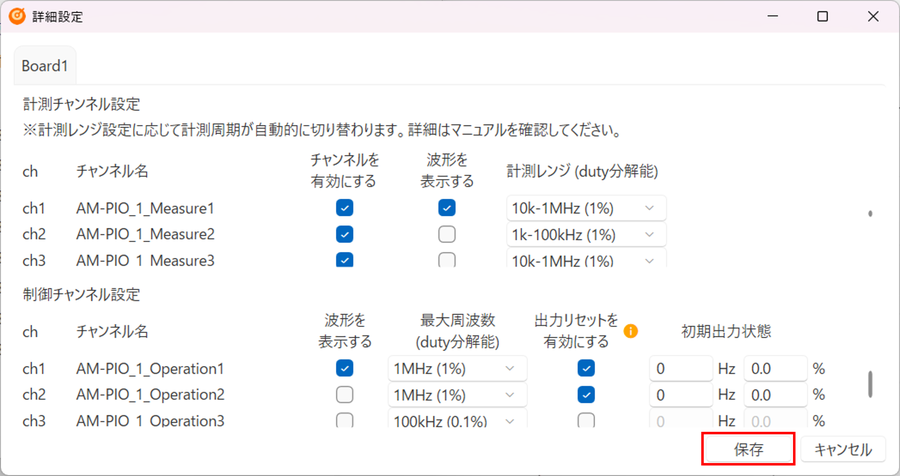
5. 設定が完了したら、[保存] をクリックします。
Note
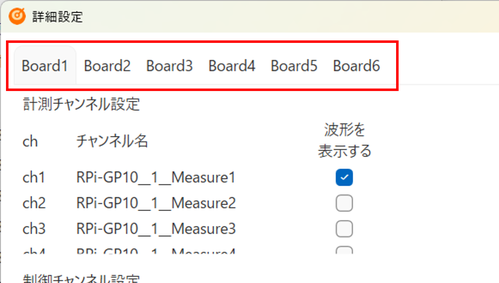
拡張 I/F ボードを複数枚重ねている場合は、タブで設定するボードを切り替えてください。
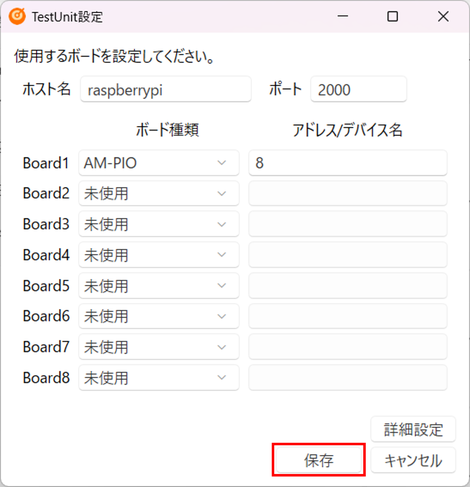
6. [TestUnit 設定] のダイアログに戻り、[保存] をクリックします。
プロジェクトの設定は以上です。 次はTestRunner の GUI 上から制御を行う で実際に制御を試してみます。