TestUnitFW をインストールする
このページでは、Raspberry Pi に TestUnit 用のファームウェアをインストールする手順について説明します。スタートアップガイドもあわせて確認してください。
TestUnitFW のインストール
TestRunner が起動したら、画面左上の [その他] > [TestUnit の操作] をクリックします。 [TestUnit の操作] ダイアログが立ち上がります。
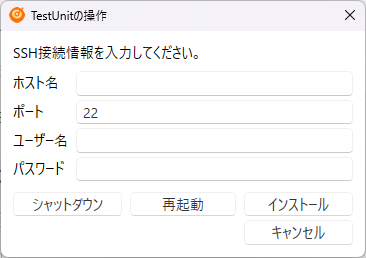
使用する Raspberry Pi の以下の情報を入力します。
| 項目 | 説明 |
|---|---|
| ホスト名 | Raspberry Pi のホスト名または IP アドレスを入力してください。 |
| ポート | Raspberry Pi の SSH ポート番号を入力してください。 特別に設定を変更していない場合、”22” を指定してください。 |
| ユーザ名 | Raspberry Pi のユーザ名を入力してください。 |
| パスワード | Raspberry Pi のパスワードを入力してください。 |
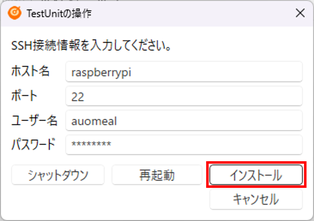
[インストール] をクリックし、プログラムを Raspberry Pi へ転送します。
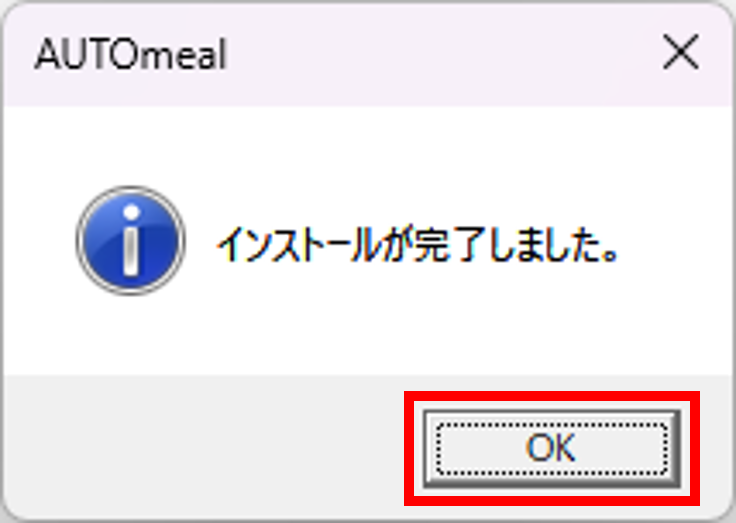
下記ダイアログが出たらインストールは完了です。 [OK] をクリックして閉じます。
インストールが完了したら Raspberry Pi を再起動します。
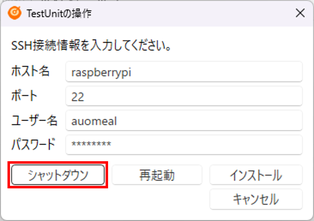
[シャットダウン] をクリックし、Raspberry Pi をシャットダウンします。
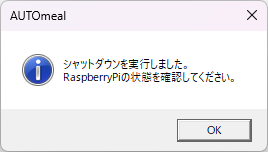
下記ダイアログが表示されたら、シャットダウンが実行されました。
Raspberry Pi の LED を確認し、シャットダウンが完了していることを確認後、再度電源を入れます。
Note
Raspberry Pi の LED の状態は、機種によって異なります。詳細は Raspberry Pi のマニュアル等を参照してください。
次回以降、Raspberry Pi 起動時に TestUnitFW が自動で起動し、TestRunner からの接続が可能になります。
注意
拡張 I/F ボードは必ず Raspberry Pi の電源が入っていない状態で接続してください。 電源が入っている状態で接続すると、TestUnit や拡張 I/F ボードが破損する恐れがあります。