テストプランを準備・実行する
Note
ここでは、テストプランの作成、テストスクリプトの選択、テストプランの実行方法を説明します。 テストプランは、テストスクリプトの実行順番などを設定したものです。
Note
テストセットを準備する を完了済みであることを前提としています。
テスト管理ペインを開く
画面左側のナビゲーションバーからテスト管理ペインを表示させます。
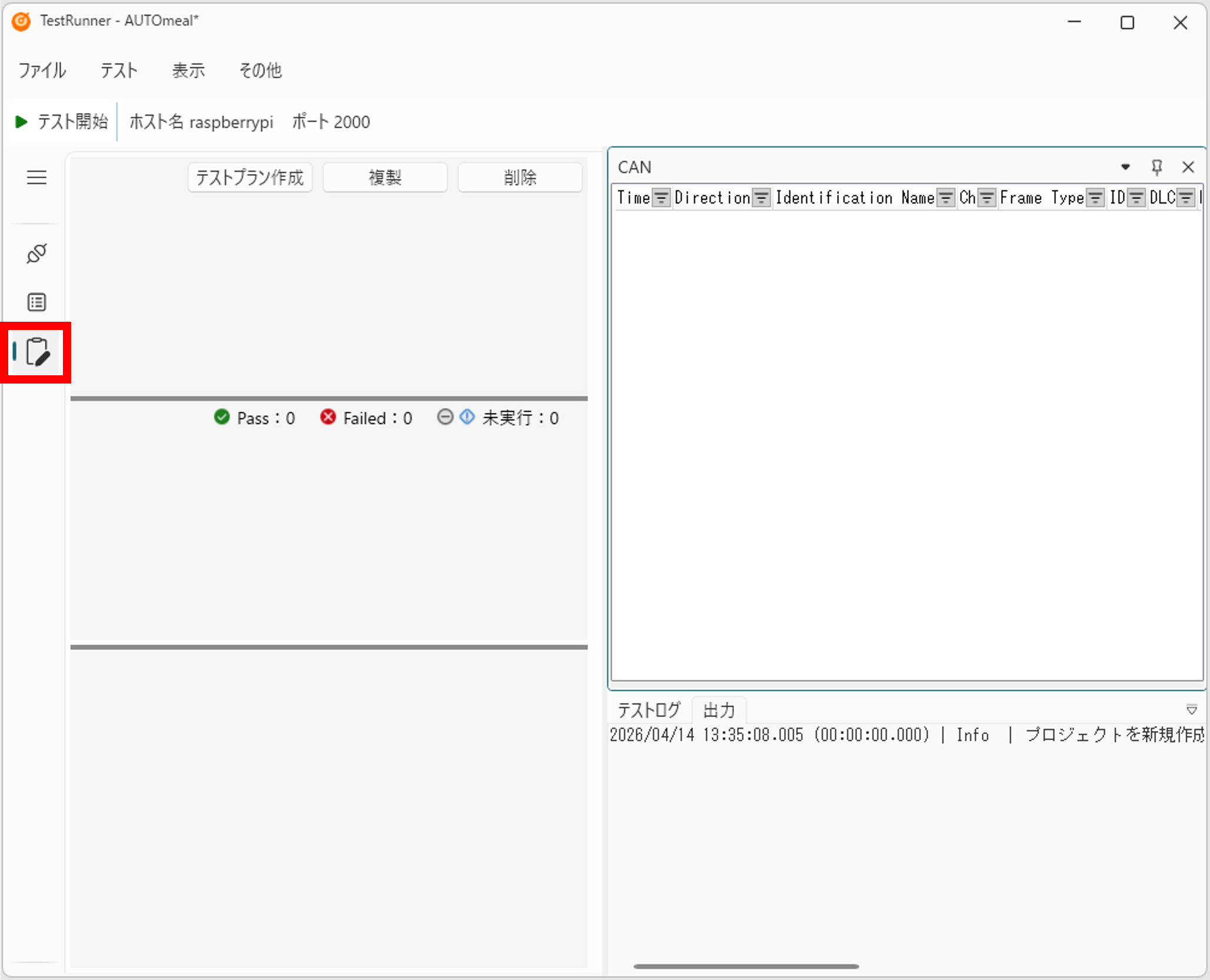
テスト管理ペインには、作成済みのテストプランの一覧と、過去の実行結果 (テストラン) がツリー形式で表示されます。
テストプランを作成する
テスト管理ペインの上部にある [テストプラン作成] ボタンをクリックします。
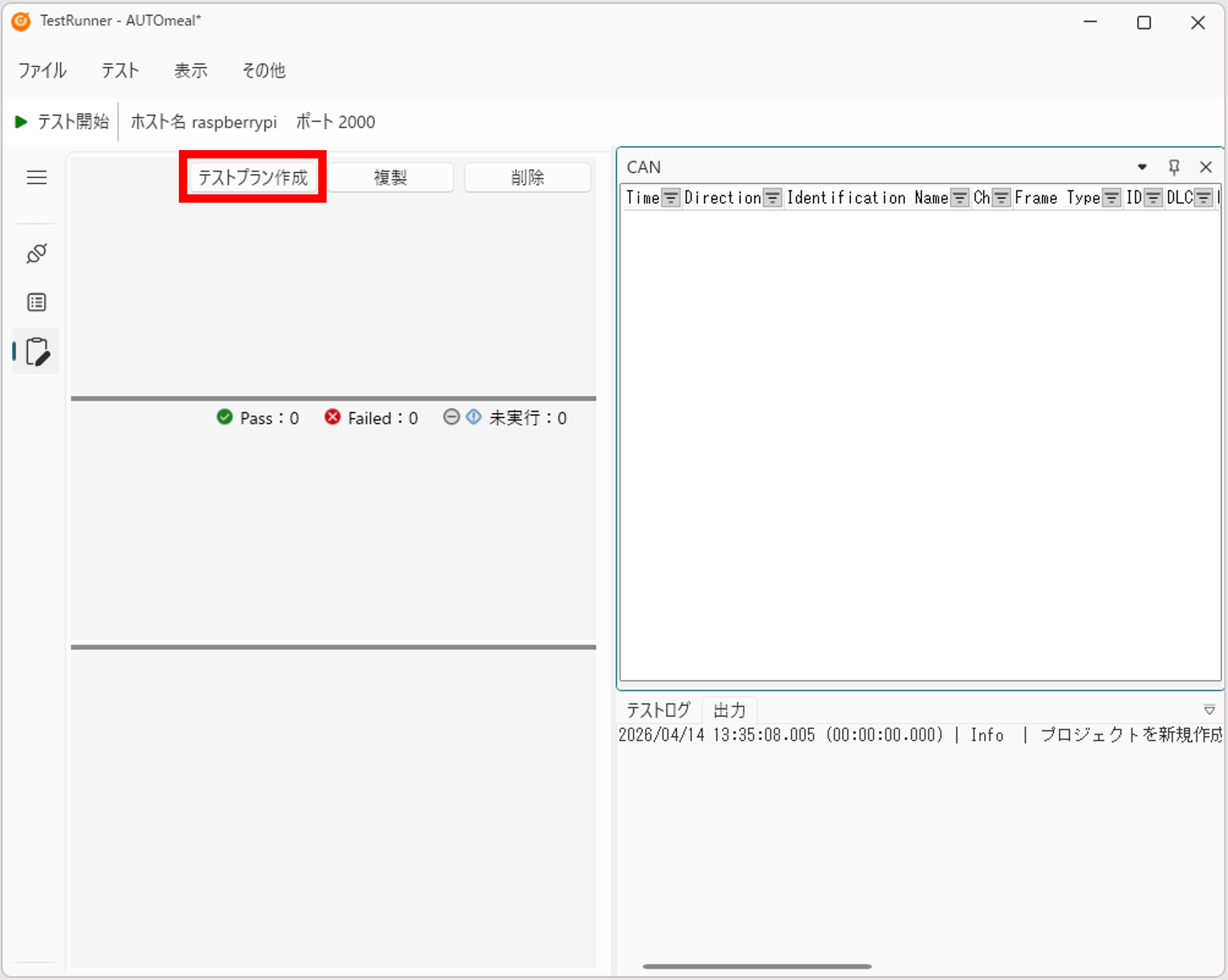
新しいテストプランがツリーに追加されます。デフォルト名は「テストプラン」です。
テストプランを編集する (スクリプトの選択)
対象のテストプランの編集ボタンをクリックしてください。
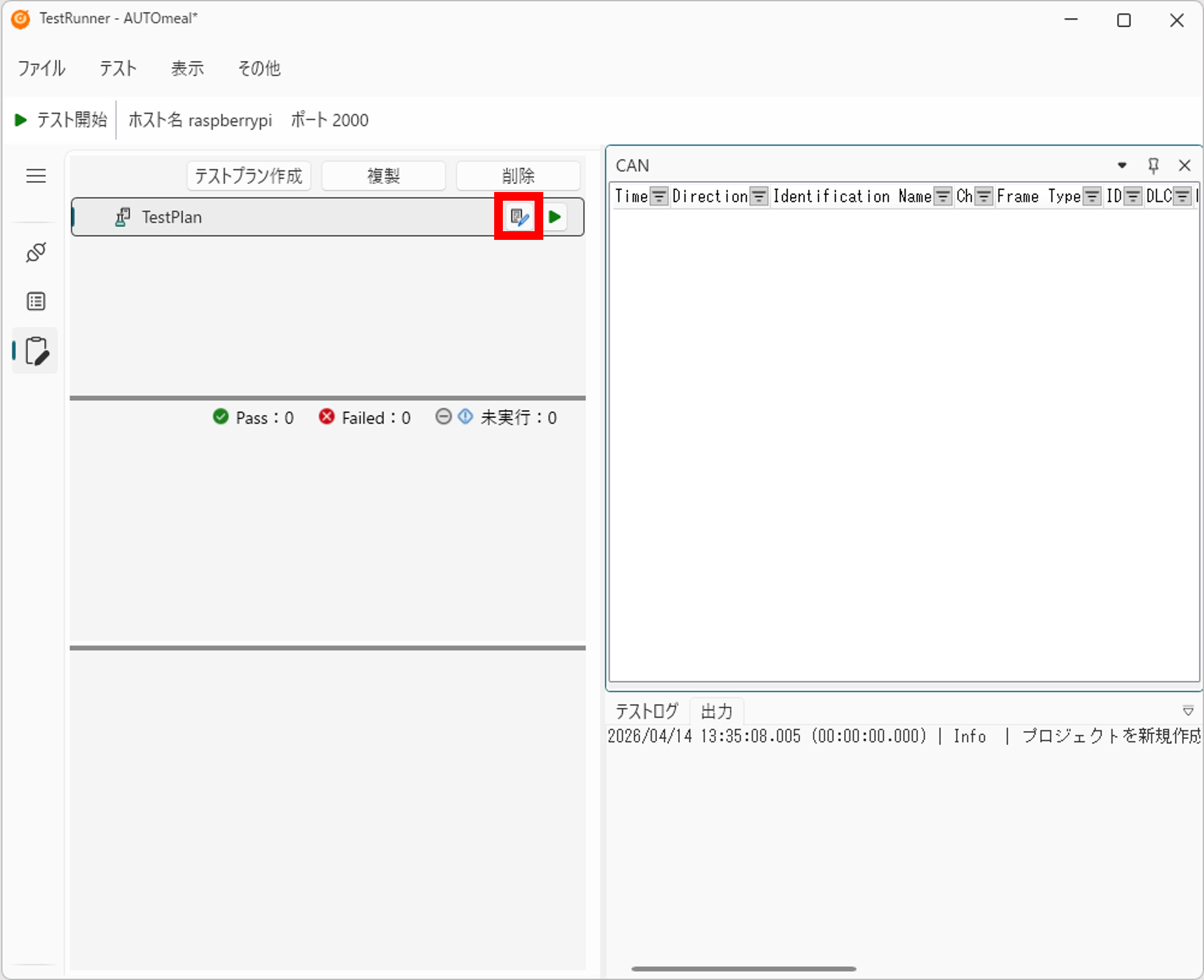
テストプランエディターが開きます。
左側にプロジェクトの Scripts フォルダ配下のフォルダツリーが表示されます。
フォルダツリーからテストセットフォルダを選択すると、右側にそのテストセットのスクリプト一覧が表示されます。スクリプト一覧は、スクリプト管理ペインで設定した実行順序で表示されています。
実行対象にしたいスクリプトのチェックボックスをオンにします。
フォルダのチェックボックスをオンにすると、そのフォルダ内のすべてのスクリプトが選択されます。サブフォルダも含まれます。
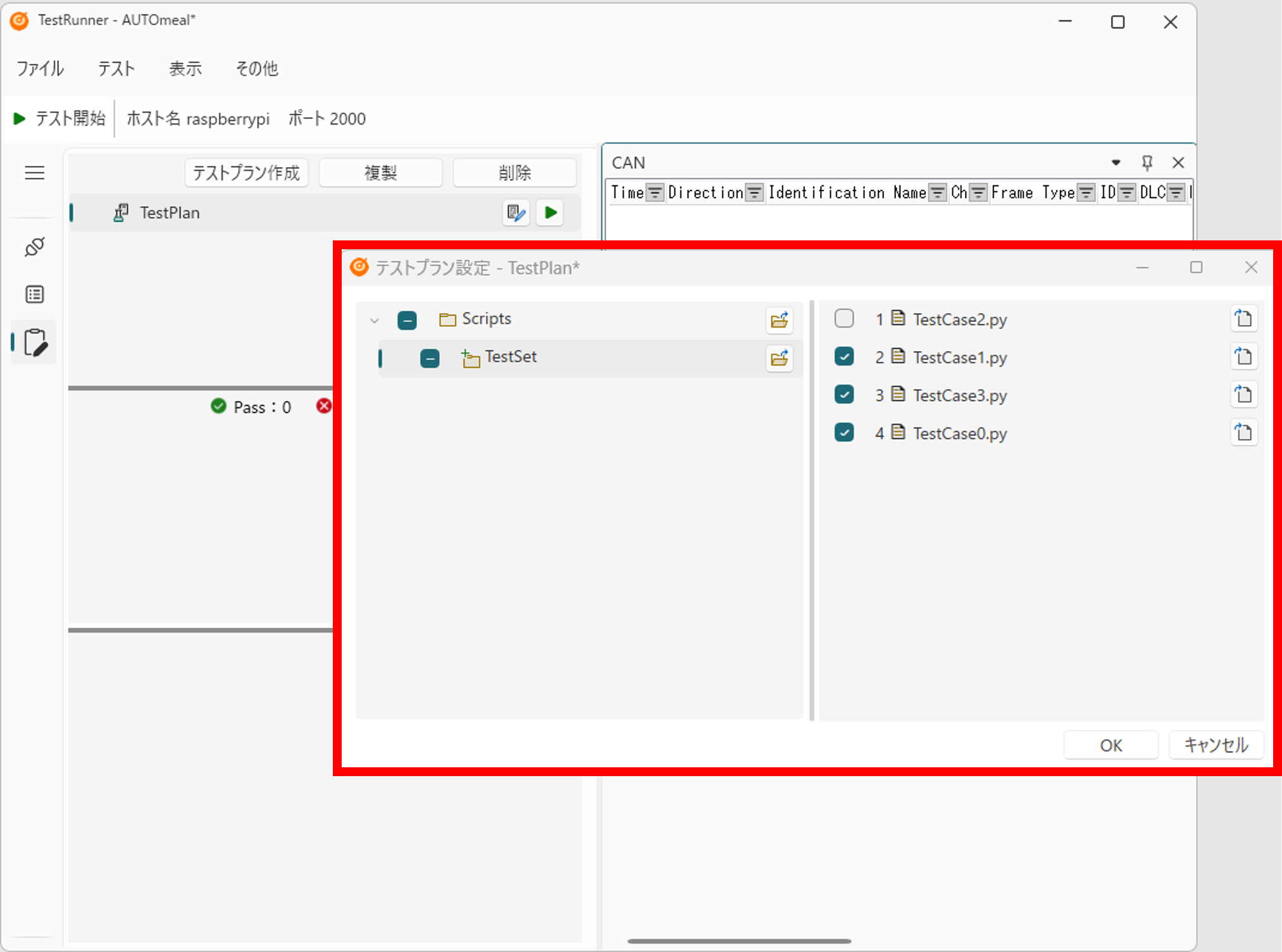
スクリプトの選択が完了したら、[OK] ボタンをクリックします。
テストプランを実行する
実行したいテストプランのノードにある [実行] ボタンをクリックします。
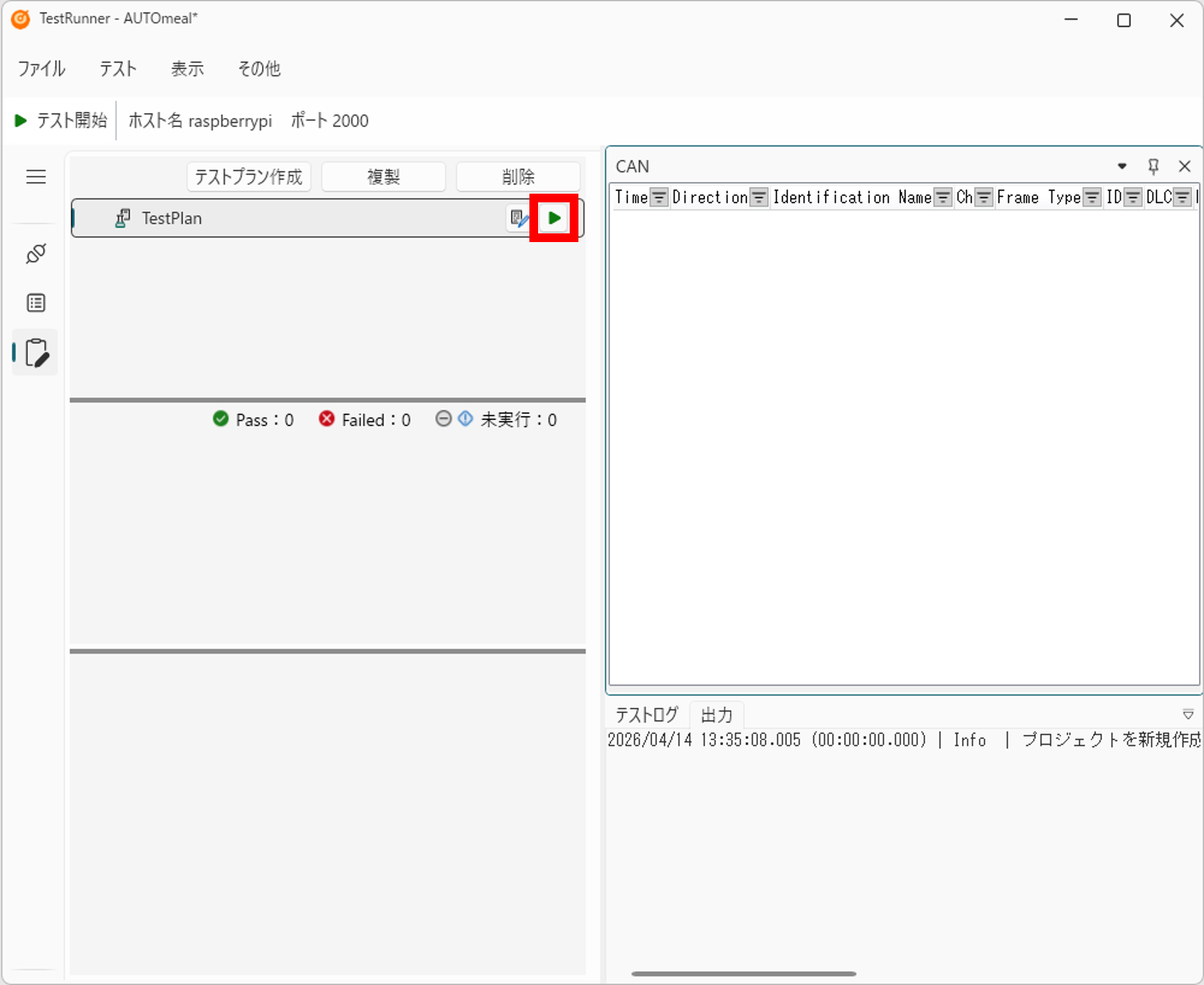
テストプランに登録されたスクリプトが順番に実行されます。
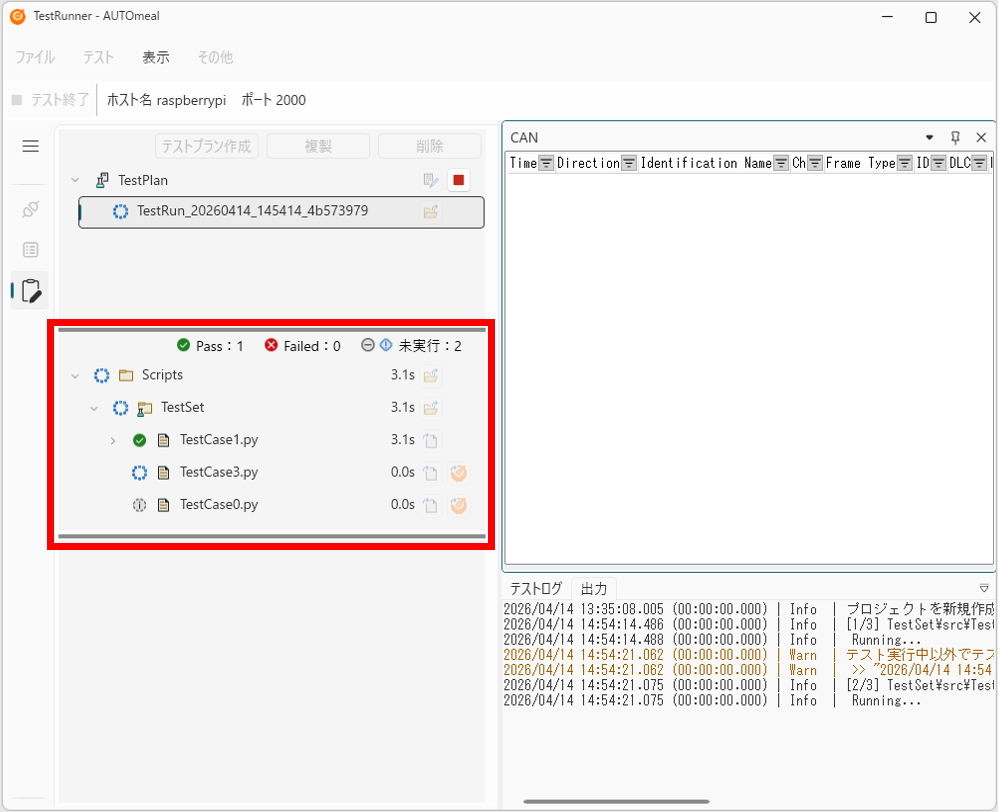
実行中は、テストスクリプトの実行結果がリアルタイムで更新されます。
Note
テストプラン実行中は他の画面に切り替えることはできません。 テストプランの編集等を行う場合は、一度テストプランの実行を停止してください。
テストプランの実行を停止する
テストプランの実行停止を行いたい場合、実行中にテストプランのノードにある [停止] ボタンをクリックすると、現在実行中のスクリプトを中断し、残りのスクリプトをキャンセルします。
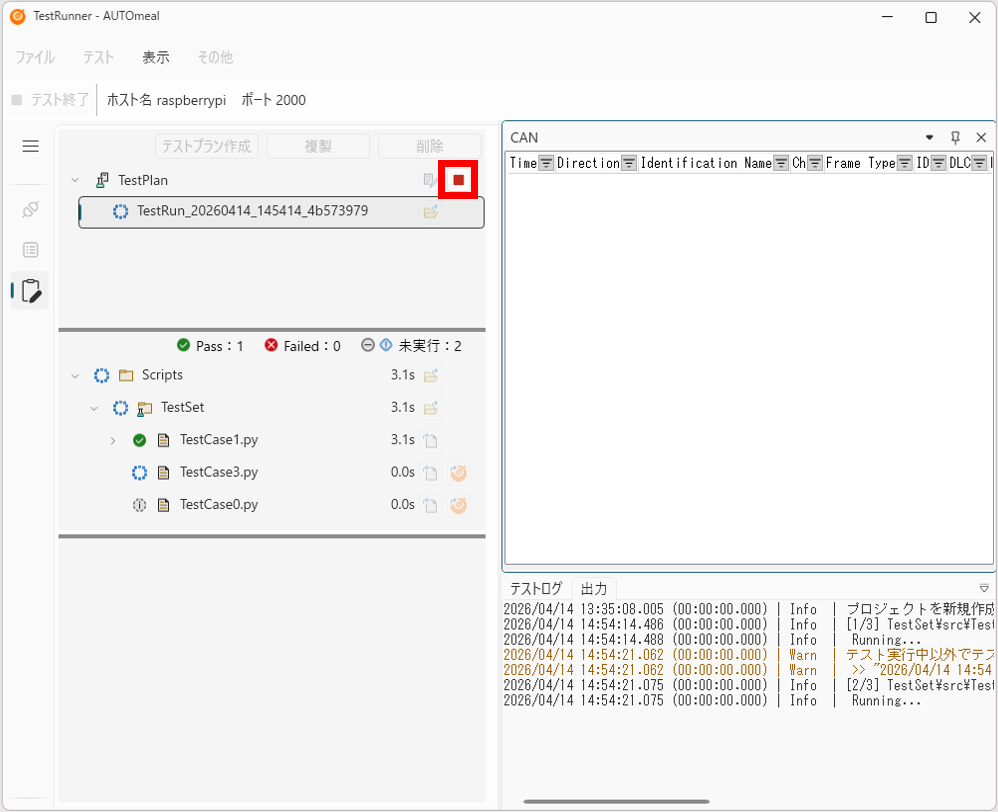
テストプランの実行が完了したら、次のテストプラン実行の結果を確認する で結果の確認方法を説明します。