テスト管理ペイン
このページでは、[テスト管理] ペインについて説明します。
概要
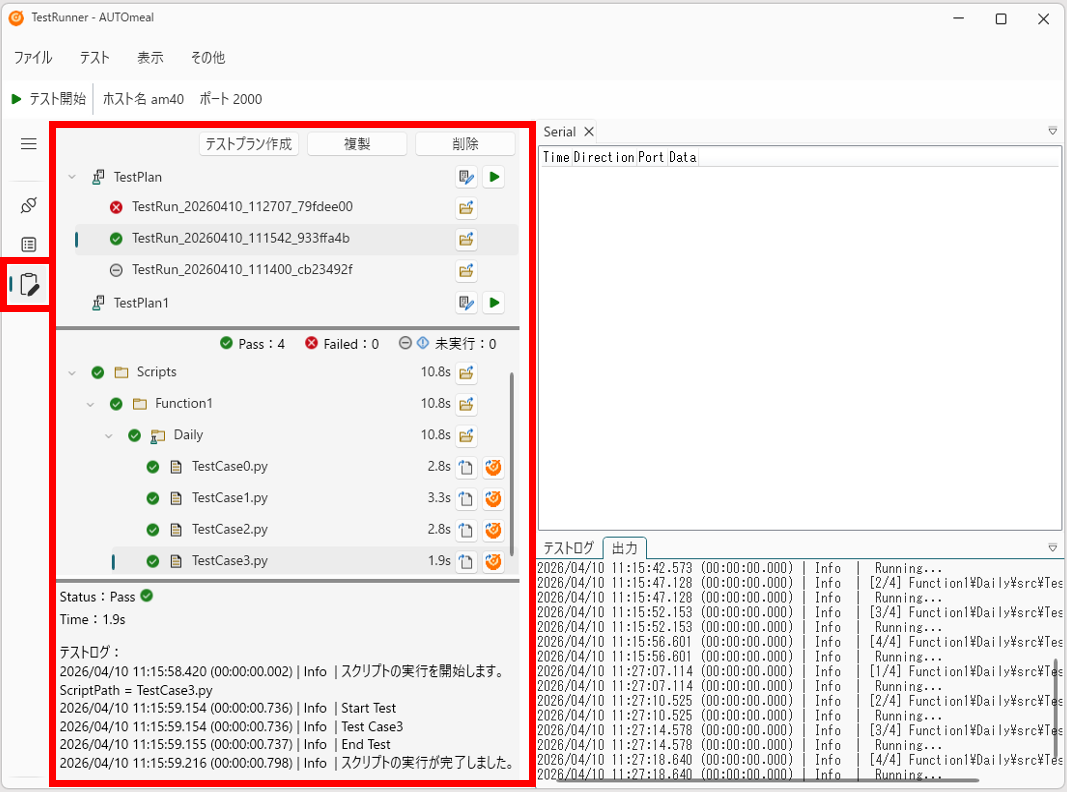
[テスト管理] ペインは、テストプランの管理・実行・テスト結果の確認を行うためのペインです。
ナビゲーションエリアのタブから [テスト管理] を選択することで表示されます。
[テスト管理] ペインは、上から順に テストプランツリー、テスト結果ツリー、テスト結果詳細 の 3 つのエリアで構成されます。
テストプランツリー
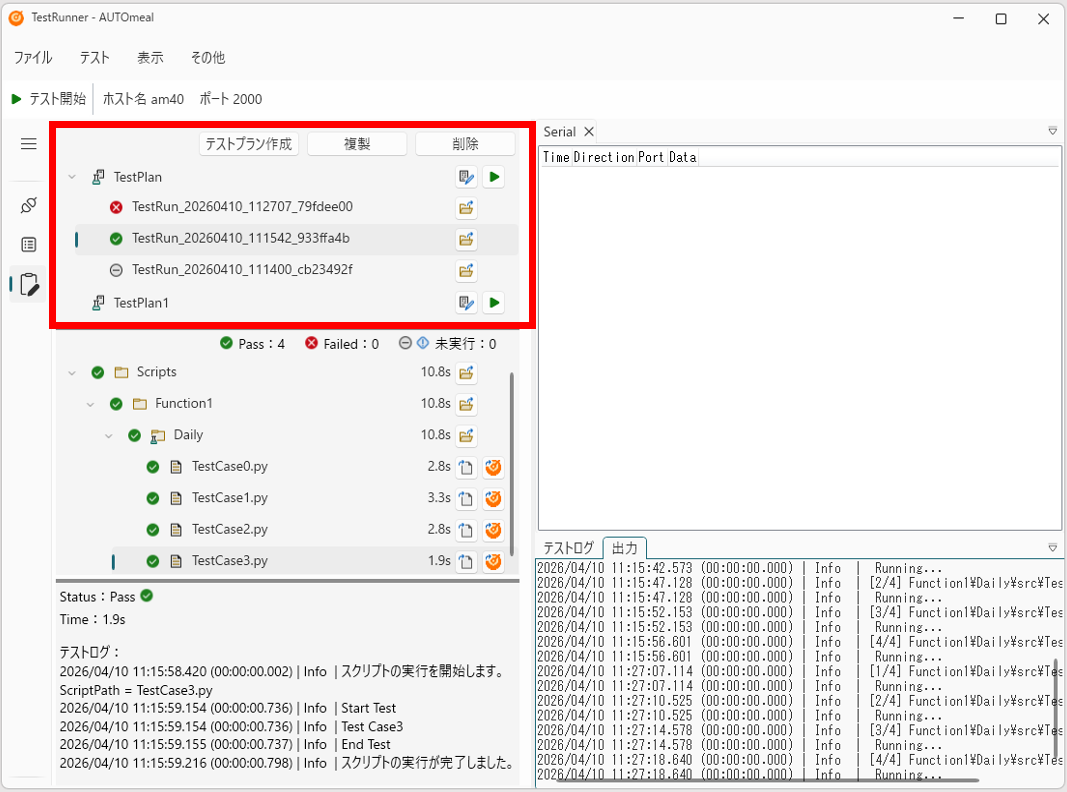
テストプランツリーでは、テストプランとテストプランを実行したテストランをツリー表示します。 また、テストプラン、およびテストランの各種操作を行えます。
操作ボタン
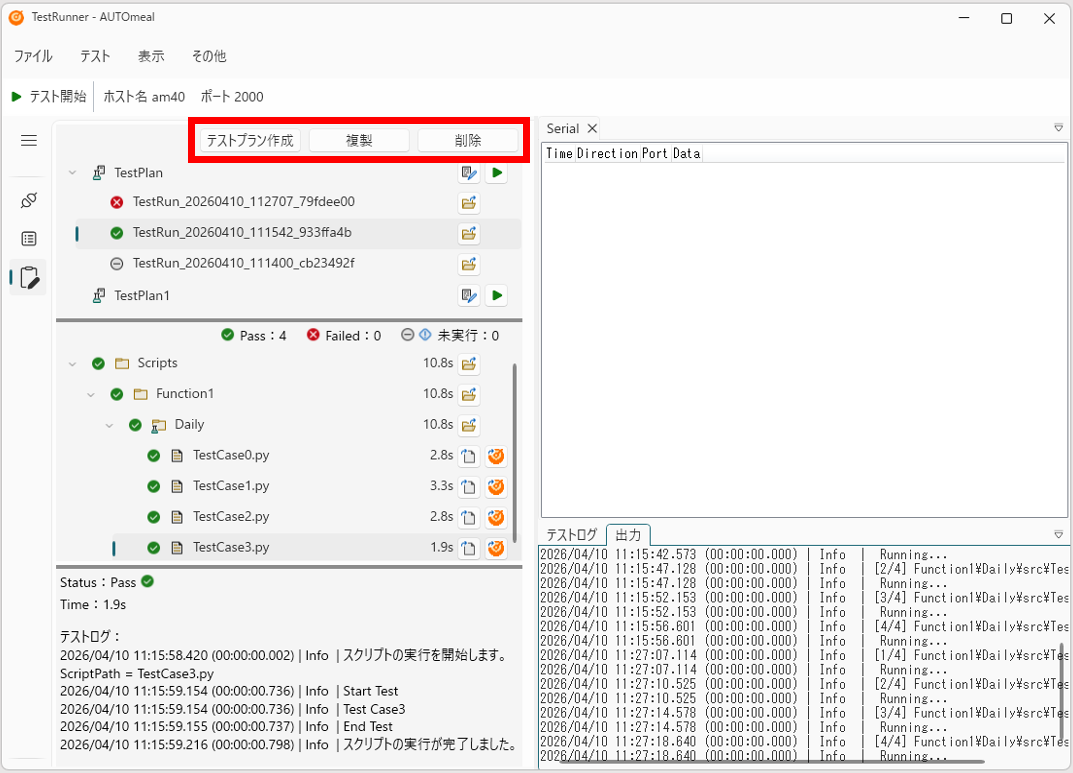
テストプランツリーの上部に以下の操作ボタンが配置されています。
| ボタン | 説明 |
|---|---|
| テストプラン作成 | 新しいテストプランを作成します。テストプランには自動的に「TestPlan」という名前が付与されます。テストプラン名はダブルクリックすることで編集できます。 |
| 複製 | 選択中のテストプランを複製します。複製されたテストプランには「(元の名前)_copy」という名前が付与されます。実行対象のスクリプト設定が複製されます。 |
| 削除 | 選択中のテストプランまたはテストランを削除します。テストプランを削除した場合、紐づくすべてのテストランも削除されます。 |
注意
[削除] ボタンで削除したテストプランやテストランは元に戻すことができません。
Note
現在表示中のテストランおよび、現在表示中のテストランを含むテストプランは削除できません。
テストプランノード
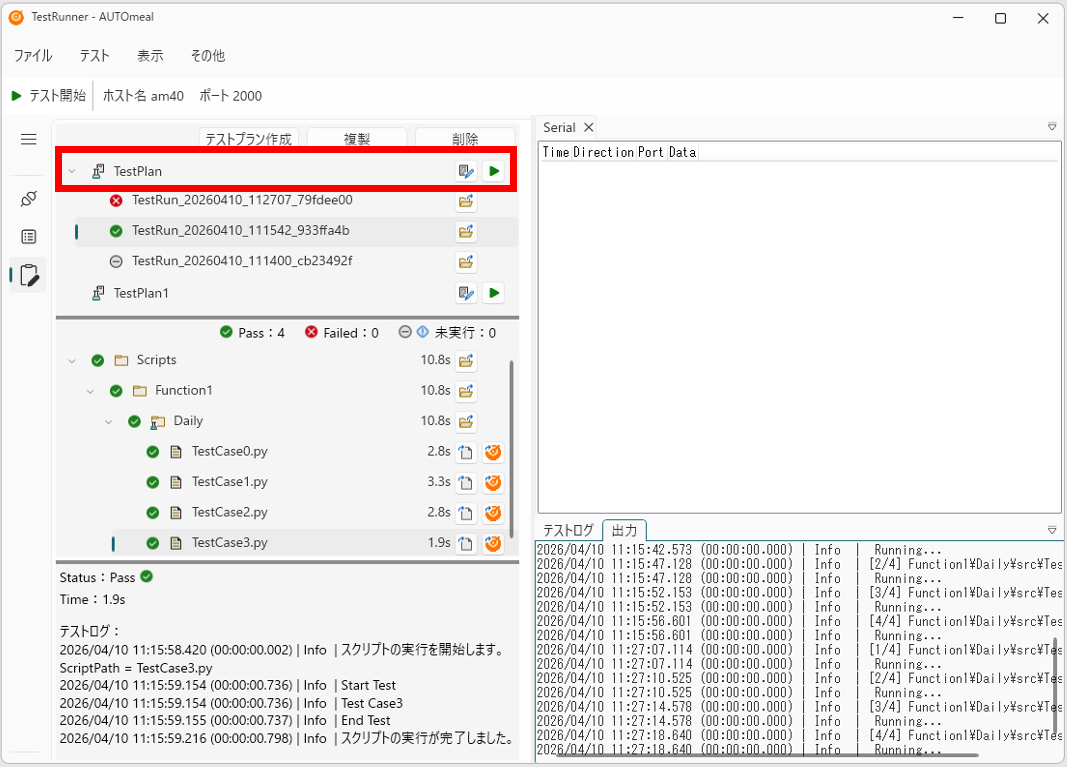
テストプランツリーの各テストプランノードには、以下の要素が表示されます。
| 要素 | 説明 |
|---|---|
 テストプランアイコン テストプランアイコン |
テストプランを示すアイコンです。 |
| プラン名 | テストプランの名前です。ダブルクリックまたは編集ボタンで名前を変更できます。 |
 編集ボタン 編集ボタン |
テストプランエディターを開きます。テストプランに含めるスクリプトの選択を行います。詳細は「テストプランエディター」を参照してください。 |
 実行ボタン 実行ボタン |
テストプランの実行を開始します。実行中は停止ボタンに切り替わります。 |
 停止ボタン 停止ボタン |
実行中のテストプランを停止します。実行中のテストプランにのみ表示されます。 |
テストランノード
テストプランノードを展開すると、そのテストプランで実行されたテストランの一覧が表示されます。
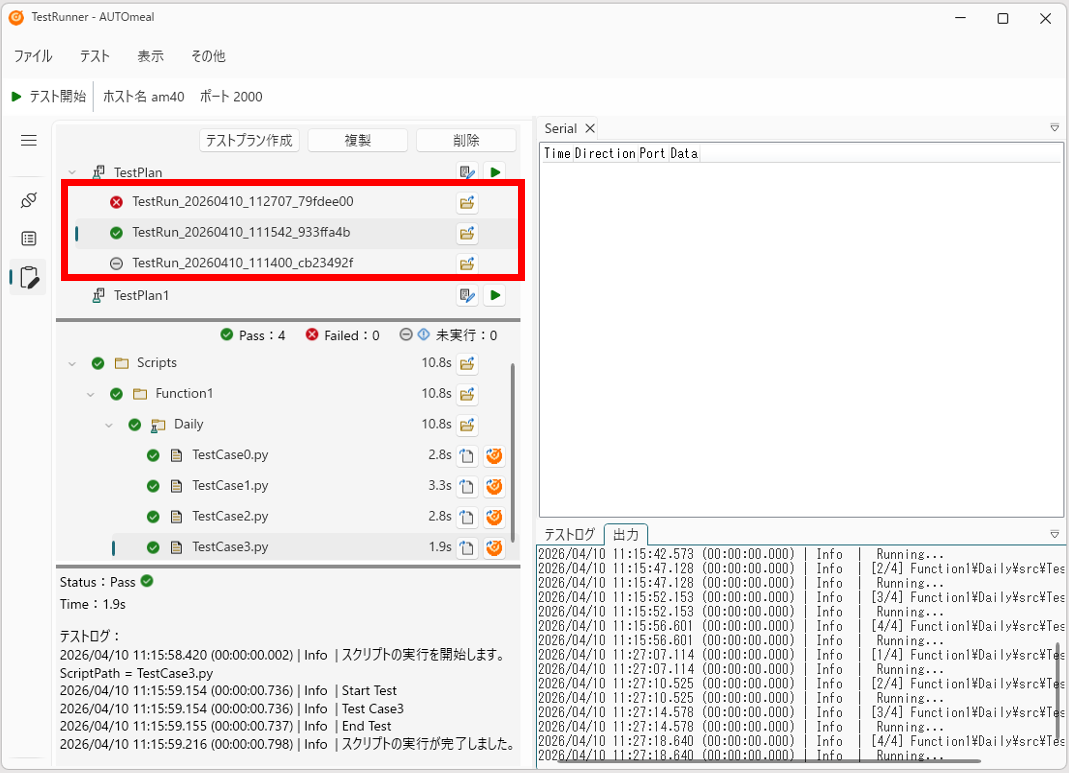
| 要素 | 説明 |
|---|---|
| ステータスアイコン | テストランの実行結果を示すアイコンです。アイコンの種類については「ステータスアイコン一覧」を参照してください。 |
| テストラン名 | テストラン (テストプランを実行した結果) の名前です。TestRun_yyyyMMdd_HHmmss_(ランダム文字列) の形式で自動生成されます。 |
 フォルダを開くボタン フォルダを開くボタン |
テストラン結果のフォルダをエクスプローラーで開きます。 |
テストプランの実行
テストプランノードの 実行ボタンをクリックすると、テストプランが実行されます。
テストプランに設定されている有効なスクリプトが順番に実行されます。
実行の停止
停止ボタンをクリックすると、実行中のスクリプトが強制終了され、テストプラン実行が停止されます。
停止時の動作は以下の通りです。
- 実行中のスクリプトプロセスが強制終了されます。
- 未実行のスクリプトは「Cancel」ステータスとなります。
- テスト結果は停止時点の状態で保存されます。
テスト結果ツリー
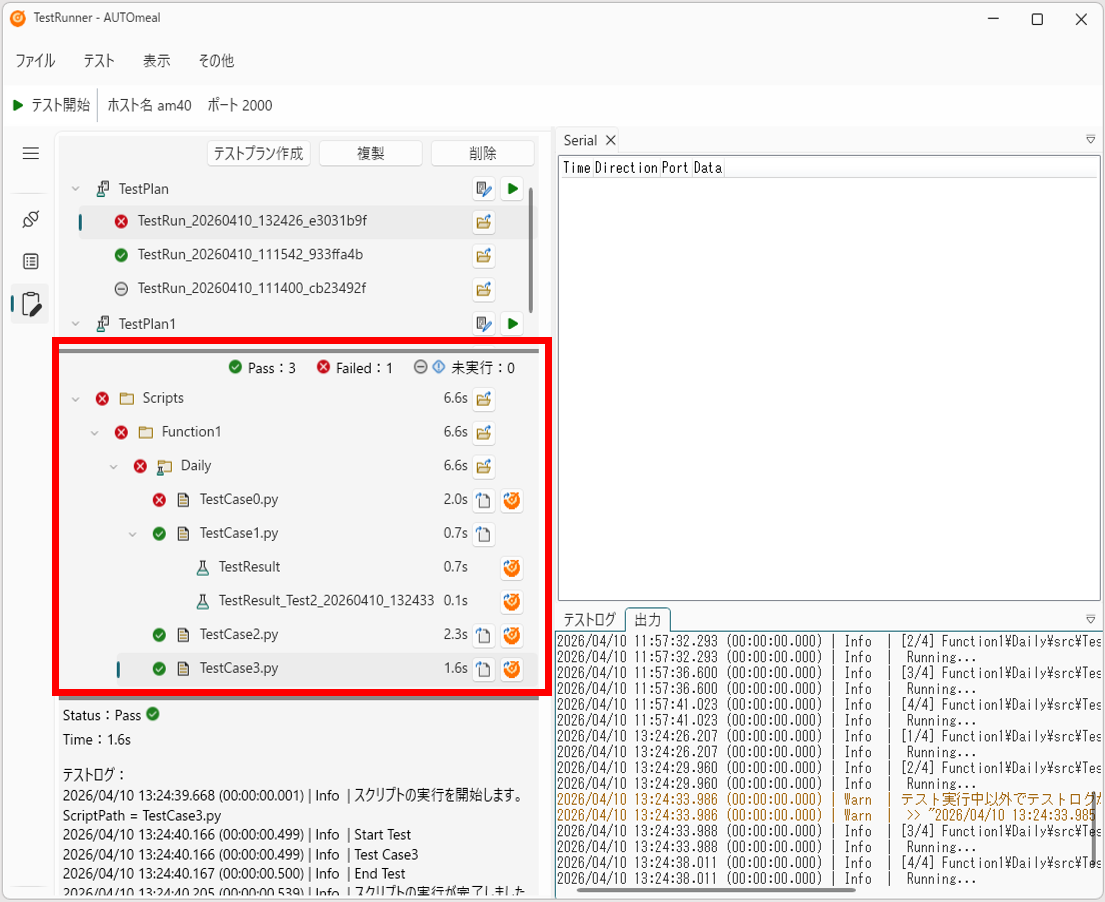
テストプランツリーでテストランを選択すると、テスト結果ツリーにテストランの結果が階層表示されます。
結果サマリー
テスト結果ツリーの上部に、テストランの結果サマリーが表示されます。
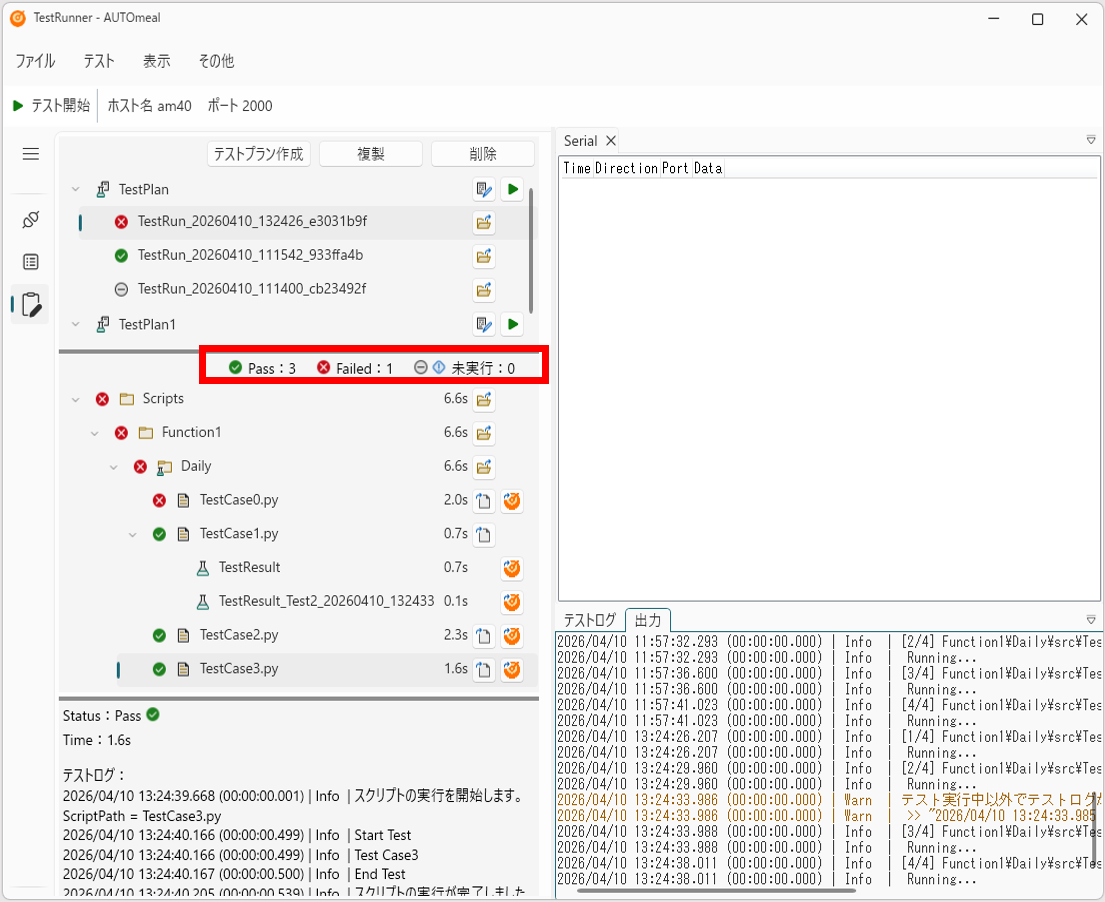
| 項目 | 説明 |
|---|---|
 Pass Pass |
テストに成功したスクリプトの数です。 |
 Failed Failed |
テストに失敗したスクリプトの数です。 |
 未実行 未実行 |
未実行 (Cancel または Skip) のスクリプトの数です。 |
ツリーの階層構造
テスト結果ツリーは、テストプランに含まれるスクリプトのフォルダ構造に基づいて以下の階層で表示されます。
| 階層 | 説明 |
|---|---|
 Scripts (ルート) Scripts (ルート) |
Scripts フォルダのルートノードです。 |
| フォルダ |
Scripts 配下の通常フォルダです。 |
| テストセット |
テストセットフォルダです。 |
 スクリプト スクリプト |
実行されたスクリプトファイルです。 |
 テスト実行 テスト実行 |
1 つのスクリプト内で複数回テストの開始/終了が行われた場合に表示されます。 |
各ノードには以下の情報が表示されます。
| 要素 | 説明 |
|---|---|
| ステータスアイコン | テスト結果のステータスを示すアイコンです。 |
| フォルダ / ファイル名 | ノードの名前です。 |
| 実行時間 | テストの実行時間です (0.0s、1m 23.4s、1h 2m 3.0s 等の形式)。フォルダノードの場合は配下の合計時間です。 |
 フォルダ / ファイルを開くボタン フォルダ / ファイルを開くボタン |
対応するフォルダまたはスクリプトファイルを開きます。 |
 レポートビューアーで開くボタン レポートビューアーで開くボタン |
テスト結果をレポートビューアーで開きます。 |
ステータスアイコン一覧
テストプランツリーおよびテスト結果ツリーで使用されるステータスアイコンの一覧です。
| アイコン | ステータス | 説明 |
|---|---|---|
|
Pass | テストに成功しました。 |
|
Failed | テストに失敗しました。 |
 |
Cancel | テストがキャンセルされました。 |
 |
Skipped | テストがスキップされました (スクリプトファイルが存在しない場合など)。テスト実行中の場合は、未実行のテストスクリプトを表します。 |
 |
Running | テスト実行中です。テスト実行中のみ表示されます。 |
フォルダノードのステータスは、配下のノードのステータスに基づいて以下のルールで決定されます。
- Running : 実行中のスクリプトが配下に存在している状態です。
- Ready : 全ての配下のスクリプトが実行前の状態です。
- Failed : いずれかの配下に存在しているスクリプトがテスト失敗した状態です。
- Cancel : いずれかの配下に存在しているスクリプトがキャンセルされた状態です。
- Pass : 全ての配下のスクリプトがテスト成功またはスキップされた状態です。
テスト結果詳細
テスト結果ツリーでスクリプトノードまたはテスト実行ノードを選択すると、テスト結果の詳細情報が表示されます。
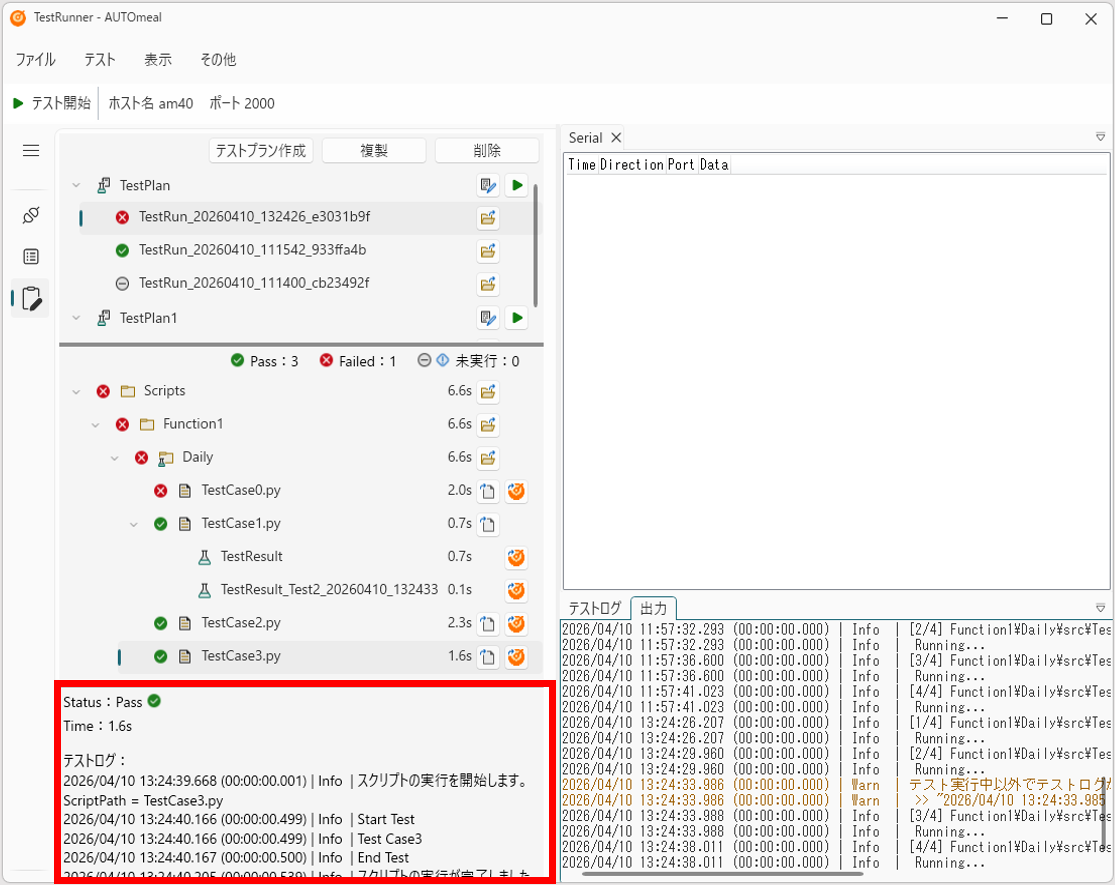
| 項目 | 説明 |
|---|---|
| Status | テストのステータスとステータスアイコンが表示されます。 |
| Time | テストの実行時間が表示されます。 |
| テストログ | テスト実行時のログが表示されます。最大 50 行まで表示されます。最大を超える場合は、末尾から 50 行 が表示されます。 |
Note
スクリプト内で複数回テストの開始/終了が実行されている場合、スクリプトノードを選択してもテストログは表示されません。子のテスト実行ノードを選択してください。
テストプランエディター
テストプランノードの 編集ボタンをクリックすると、テストプランエディターダイアログが開きます。
テストプランエディターでは、テストプランで実行するスクリプトの選択を行います。
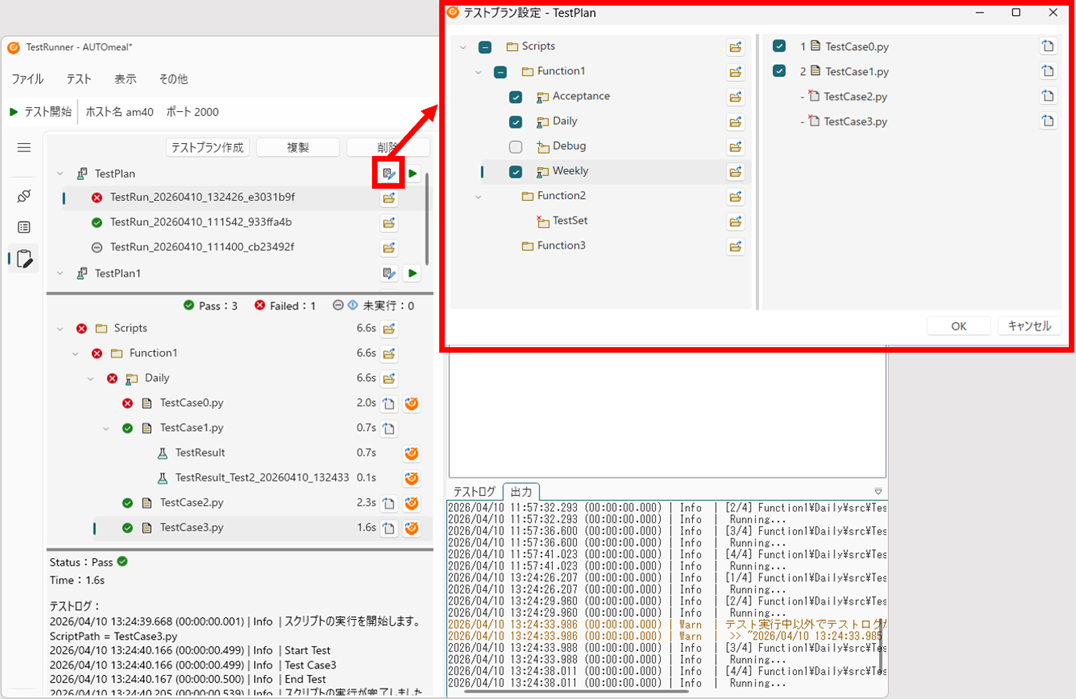
フォルダツリー
テストプランエディターの左側には、Scripts フォルダ配下のフォルダ構造がツリー形式で表示されます。
| 要素 | 説明 |
|---|---|
| チェックボックス | フォルダ単位でスクリプトの有効 / 無効を切り替えます。チェックを入れると配下のすべてのスクリプトが実行対象になります。 |
| フォルダアイコン | フォルダの種類を示すアイコンです。通常フォルダ・テストセットフォルダ・新規追加・削除済みの状態がアイコンで表示されます。 |
| フォルダ名 | フォルダの名前です。 |
| フォルダを開くボタン |
対応するフォルダをエクスプローラーで開きます。 |
フォルダの状態アイコン
テストプランエディターのフォルダツリーでは、テストプラン保存時のフォルダ構造と現在の Scripts フォルダ構造の差分を示すアイコンが表示されます。
| アイコン | 状態 | 説明 |
|---|---|---|
 |
既存 | テストプラン保存時から変更がないフォルダです。 |
 |
新規追加 | テストプラン保存後に追加されたフォルダです。 |
 |
削除済み | テストプラン保存時に存在していたが、現在の Scripts フォルダから削除されたフォルダです。 |
スクリプトリスト
フォルダツリーでテストセットフォルダを選択すると、右側に src フォルダ内のスクリプトファイル一覧が表示されます。
| 要素 | 説明 |
|---|---|
| チェックボックス | スクリプトの有効/無効を切り替えます。チェックを入れるとテスト実行時にこのスクリプトが実行対象になります。 |
| 番号 | スクリプトの実行順序を示す番号です。削除済みスクリプトには番号が表示されません。 |
| ファイルアイコン | スクリプトファイルの状態を示すアイコンです。 |
| ファイルパス | src フォルダからの相対パスです。 |
 スクリプトを開くボタン スクリプトを開くボタン |
関連付けられたアプリケーションでスクリプトファイルを開きます。 |
スクリプトの状態アイコン
スクリプトリストでは、テストプラン保存時のフォルダ構造と現在の src 配下のスクリプトの差分を示すアイコンが表示されます。
| アイコン | 状態 | 説明 |
|---|---|---|
|
既存 / 新規追加 | テストプラン保存時から存在しているまたは、追加されているスクリプトです。 |
 |
削除済み | テストプラン保存時に存在していたが、現在の Src フォルダから削除されたスクリプトです。チェックボックスは無効化されます。 |