TestRunner の GUI 上で MG400 のプロジェクトを実行する
Note
TestRunner アプリの GUI から MG400 を制御する手順を説明します。
Note
MG400 に作成してあるプロジェクトを AUTOmeal から指定して実行します。
事前に MG400 にプロジェクトを作成しておいてください。
MG400 のモードを変更する
DobotStudio Pro で [設定] > [共通] > [リモコン] から、MG400 のモードを [TCP/IP 二回開発] に変更してください。
テストを開始する
TestRunner アプリの左上にある [テスト開始] をクリックし、テストを開始します。
([テスト開始] / [テスト終了] ボタンのある場所を “ツールバー” と呼びます。)
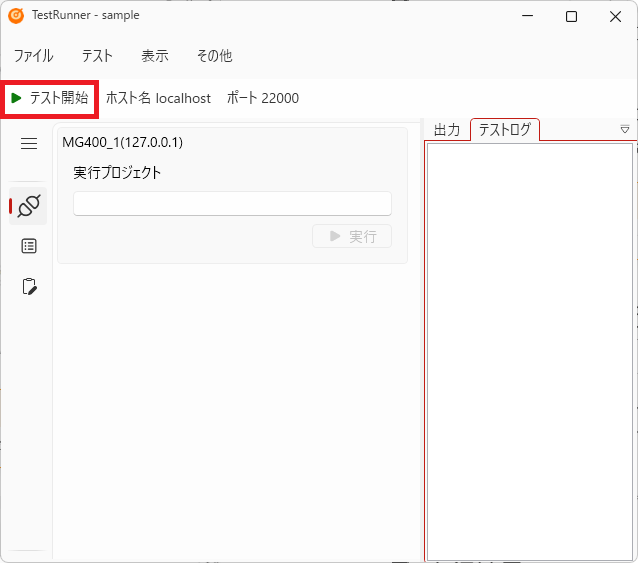
設定した MG400 に対して接続・初期化が行われます。
初期化が完了すると、MG400 のインジケーターランプが緑色点灯になります。
注意
接続や初期化に失敗した場合はテストは開始しません。エラー内容は [テストログ] または [出力] ペインに表示されます。 プロジェクト設定、ネットワーク接続、MG400 のモードなどを確認してください。
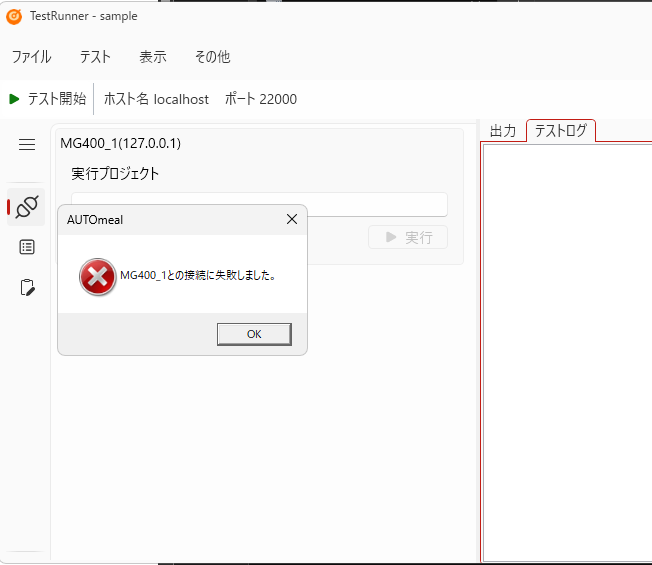
プロジェクトの実行
画面左側に表示される操作パネルを使って MG400 のプロジェクトを実行します。
(操作パネルが表示される部分を [操作] ペインと呼びます。)
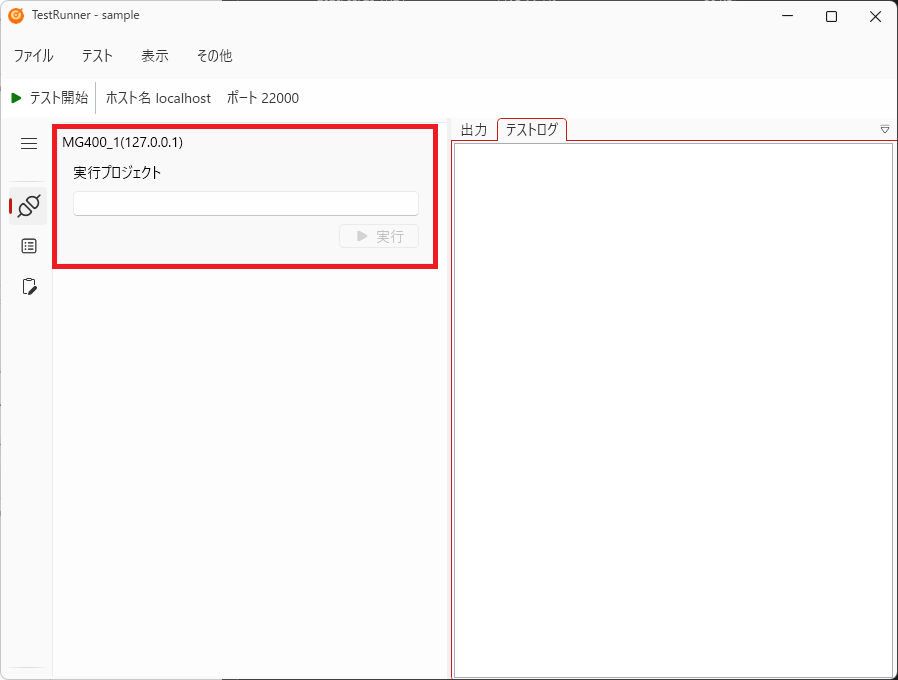
[実行プロジェクト] テキストボックスに MG400 上に保存したプロジェクト名を入力します。
ブロックリーで作成した場合は「blockly_」を付けてください (例: blockly_PushButton)。
[実行] ボタンを押下します。
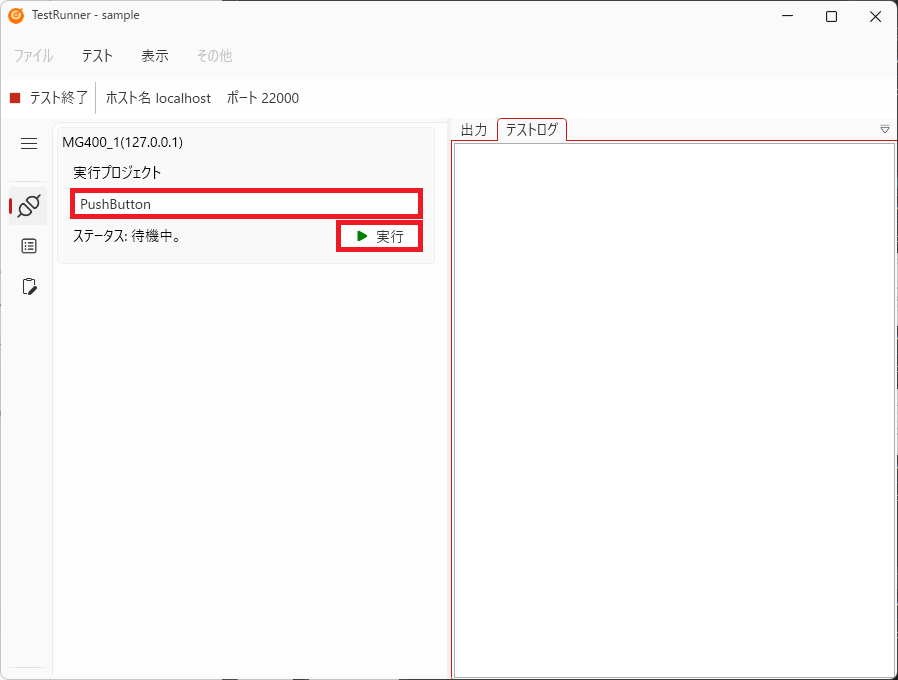
ステータスが [プロジェクト開始中。]→[実行中。] となり、MG400 のインジケーターランプが緑色点滅になります。
実行中は [停止] ボタンでプロジェクトを停止できます。
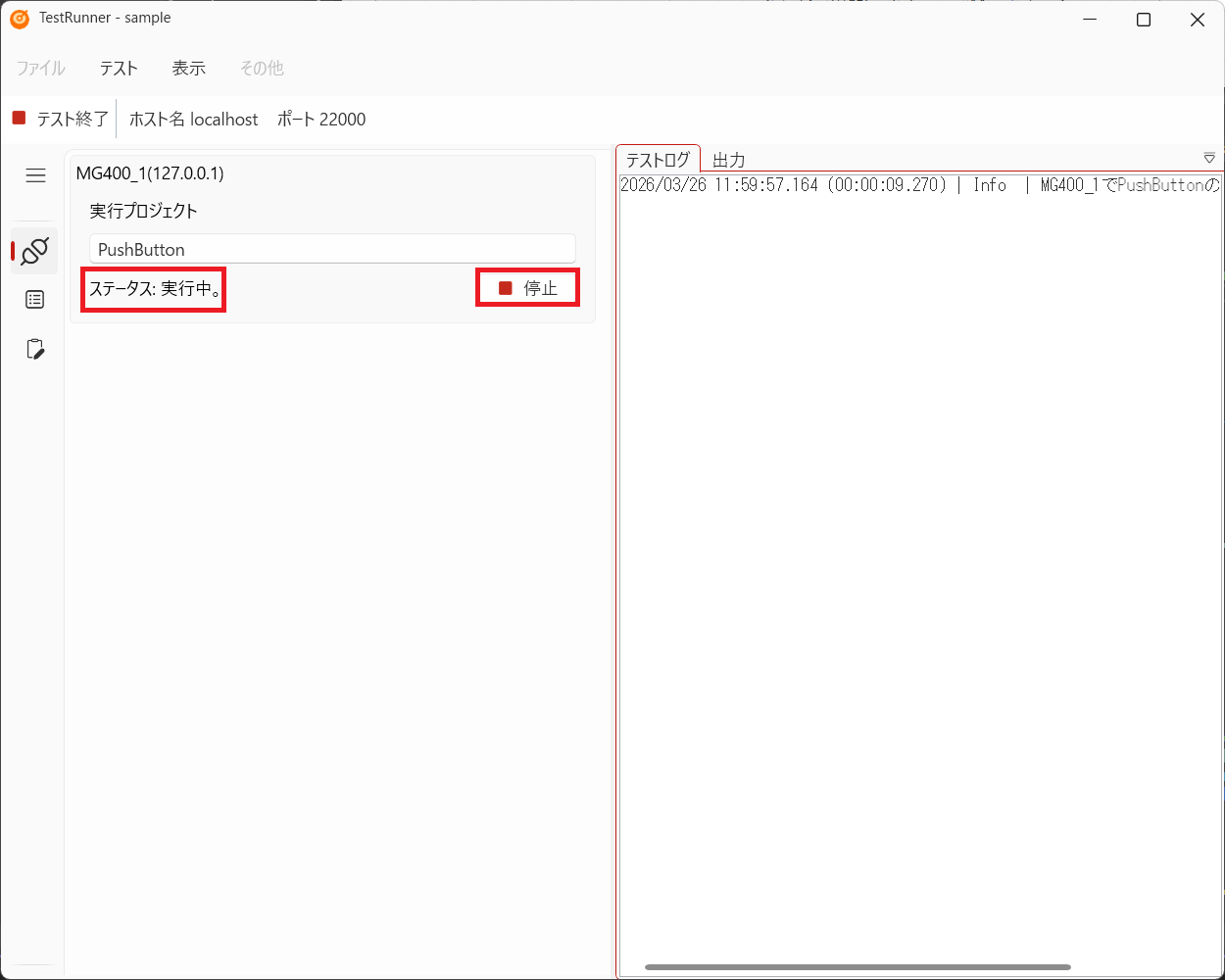
実行が完了すると、ステータスが [待機中。] となり、MG400 のインジケーターランプが緑色点灯になります。
実行結果・エラーの確認
- [テストログ] ペインで MG400 のプロジェクト実行状況やエラーを確認できます。
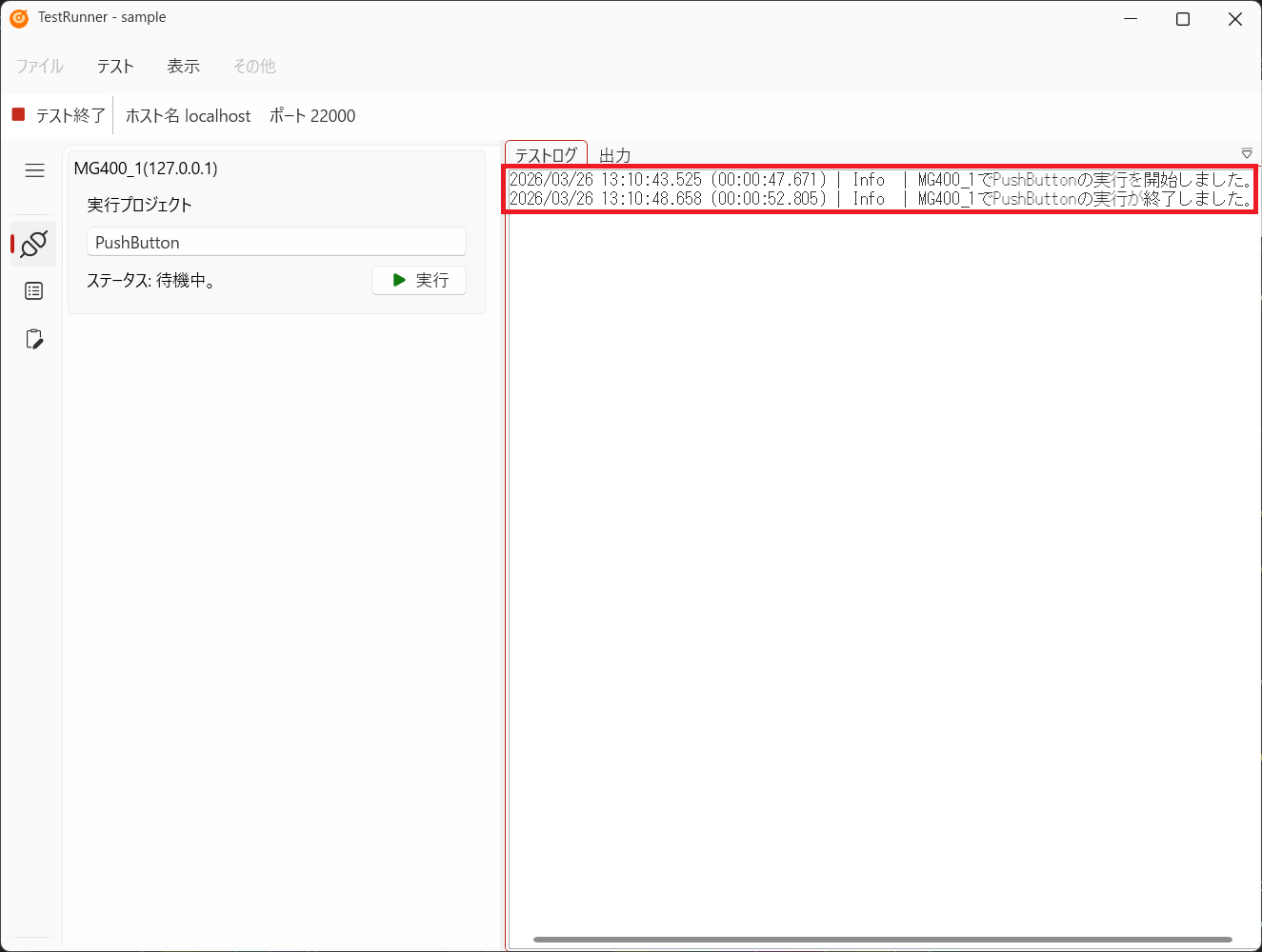
- 主なエラーや対処方法は MG400 のプロジェクトを実行する も参照してください。
ここまでで、GUI 上から操作して MG400 のプロジェクトを実行する方法を解説しました。自動テストに関しては、スクリプトを使用して MG400 のプロジェクトを実行する を参照してください。