プロジェクトの設定を行う
Note
スタートアップガイドの「TestUnitFW のインストール」及び「プロジェクトファイルの作成」を行った後の手順を説明します。前述の手順が済んでいない場合は、スタートアップガイドを参考に設定してください。
CAN 通信設定を行う
CAN 通信設定で使用する CAN-USB 変換ツールを選択する
-
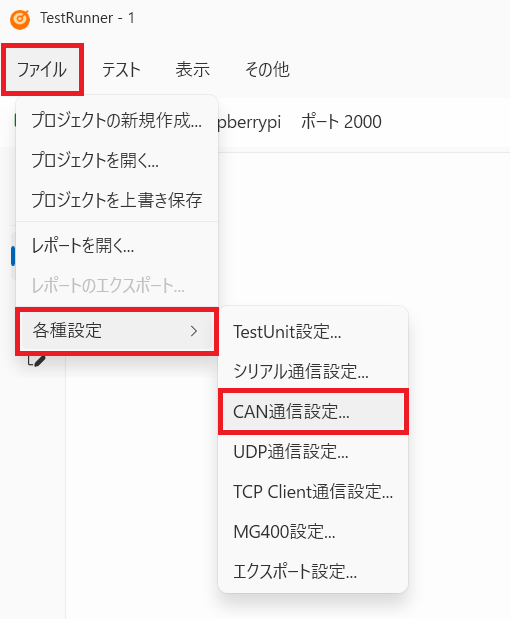
アプリ画面左上の [ファイル] > [各種設定] から [CAN 通信設定] をクリックします。
-
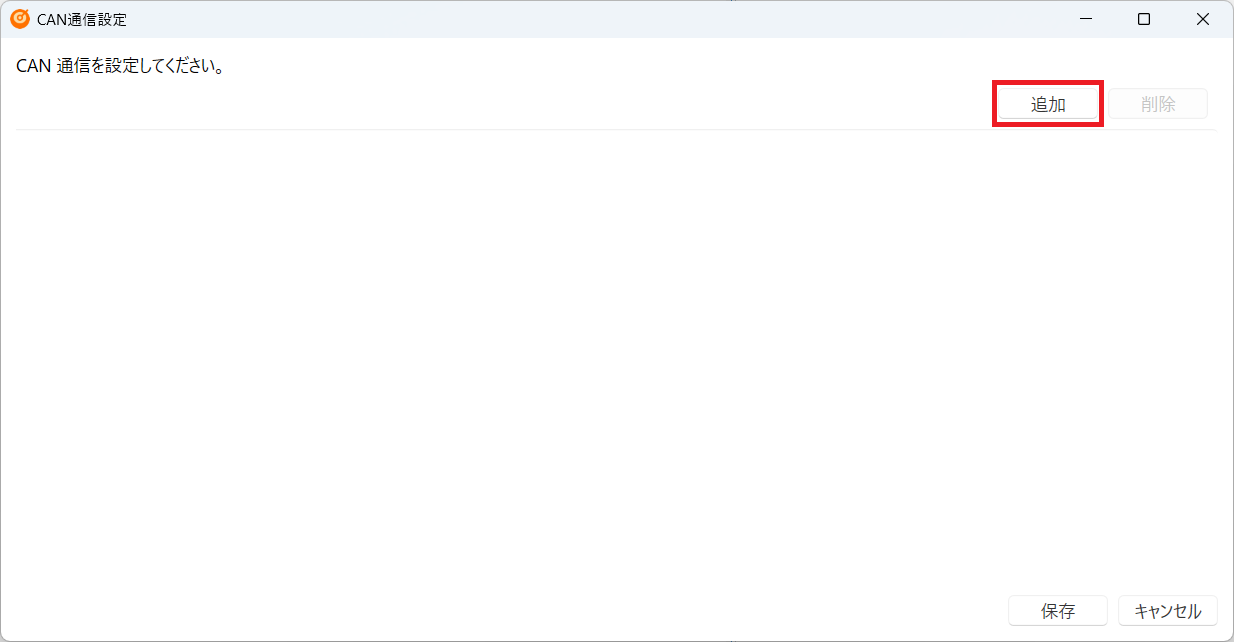
[追加] をクリックします。
-
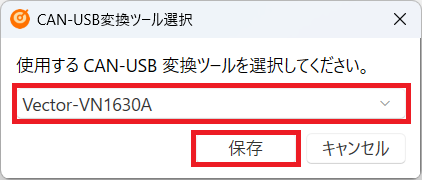
[CAN-USB 変換ツール選択] ダイアログで使用するツールをドロップダウンリストから選択し、[保存] をクリックします。
Vector ツールの通信設定を行う
Note
ここでは、CAN-USB 変換ツールに Vector-VN1630A または Vector-VN1610 を選択した場合の通信設定について説明します。 設定項目は Vector-VN1630A と Vector-VN1610 で同じです。
-
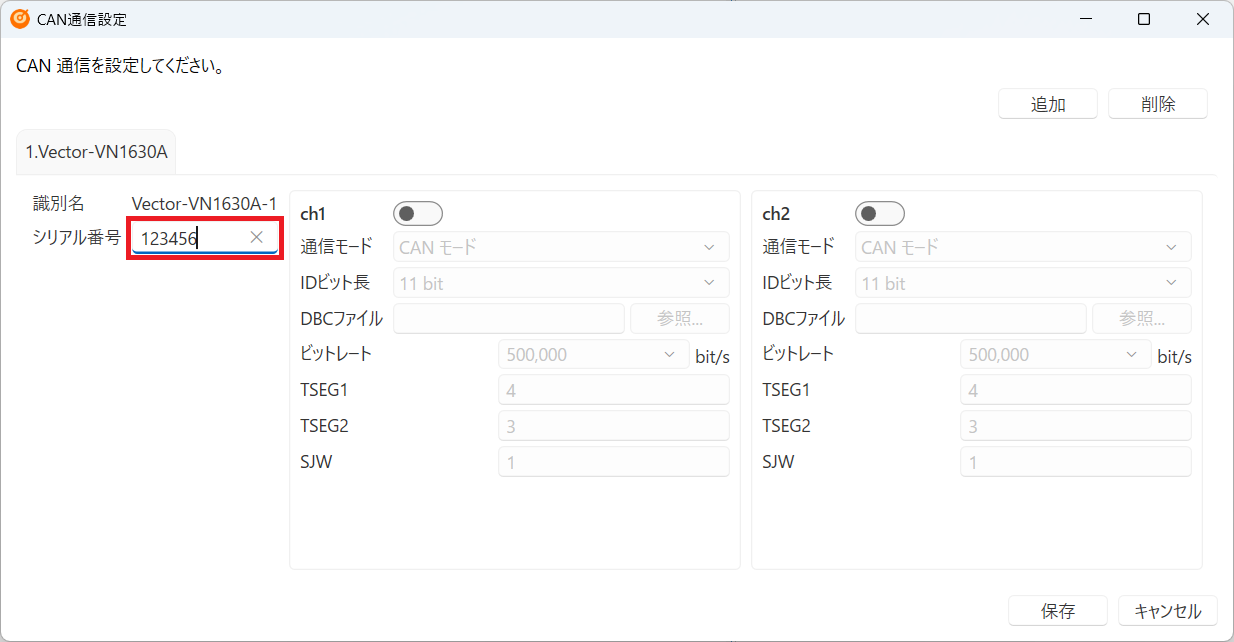
[シリアル番号] に使用するツールのシリアル番号を設定します。
Note
入力するシリアル番号は、デバイス裏面のバーコード下に記載されている番号の下 6 桁です。
-
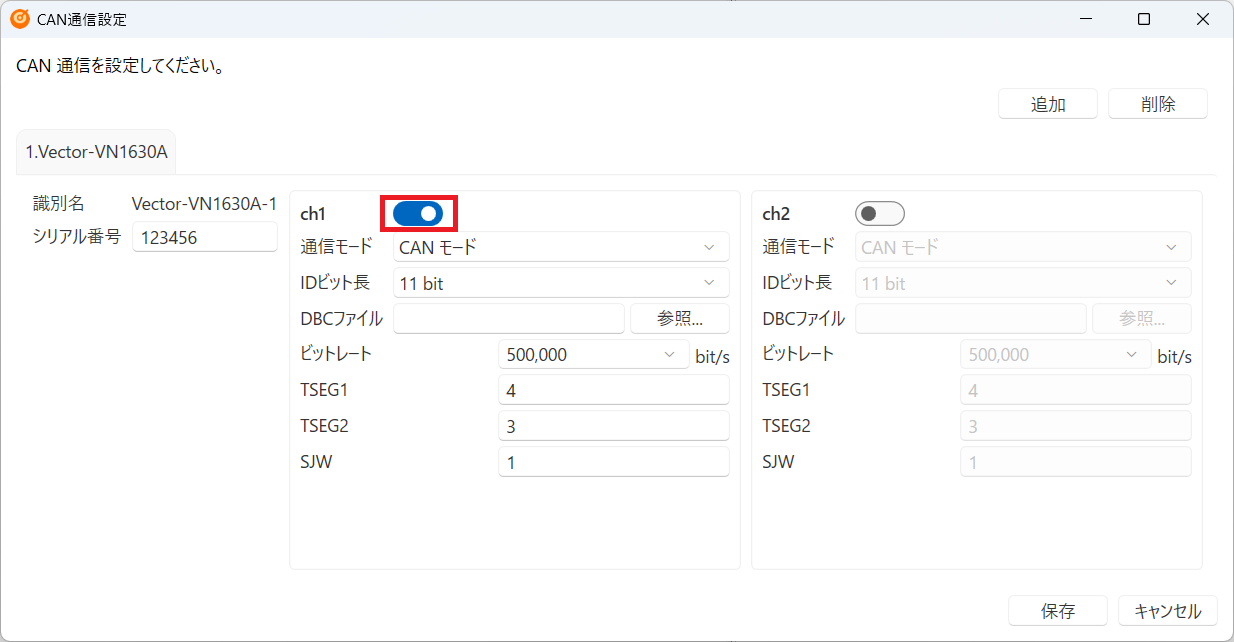
使用するチャンネルのトグルボタンをクリックし、有効化します。
-
ターゲットの環境に合わせて各種 CAN 通信の設定を行います。
拡張 ID を使用する場合は、 [ID ビット長] を [29 bit] に設定してください。
DBC ファイルの設定は任意です。使用する場合は、 [DBC ファイル] にファイルを指定してください。
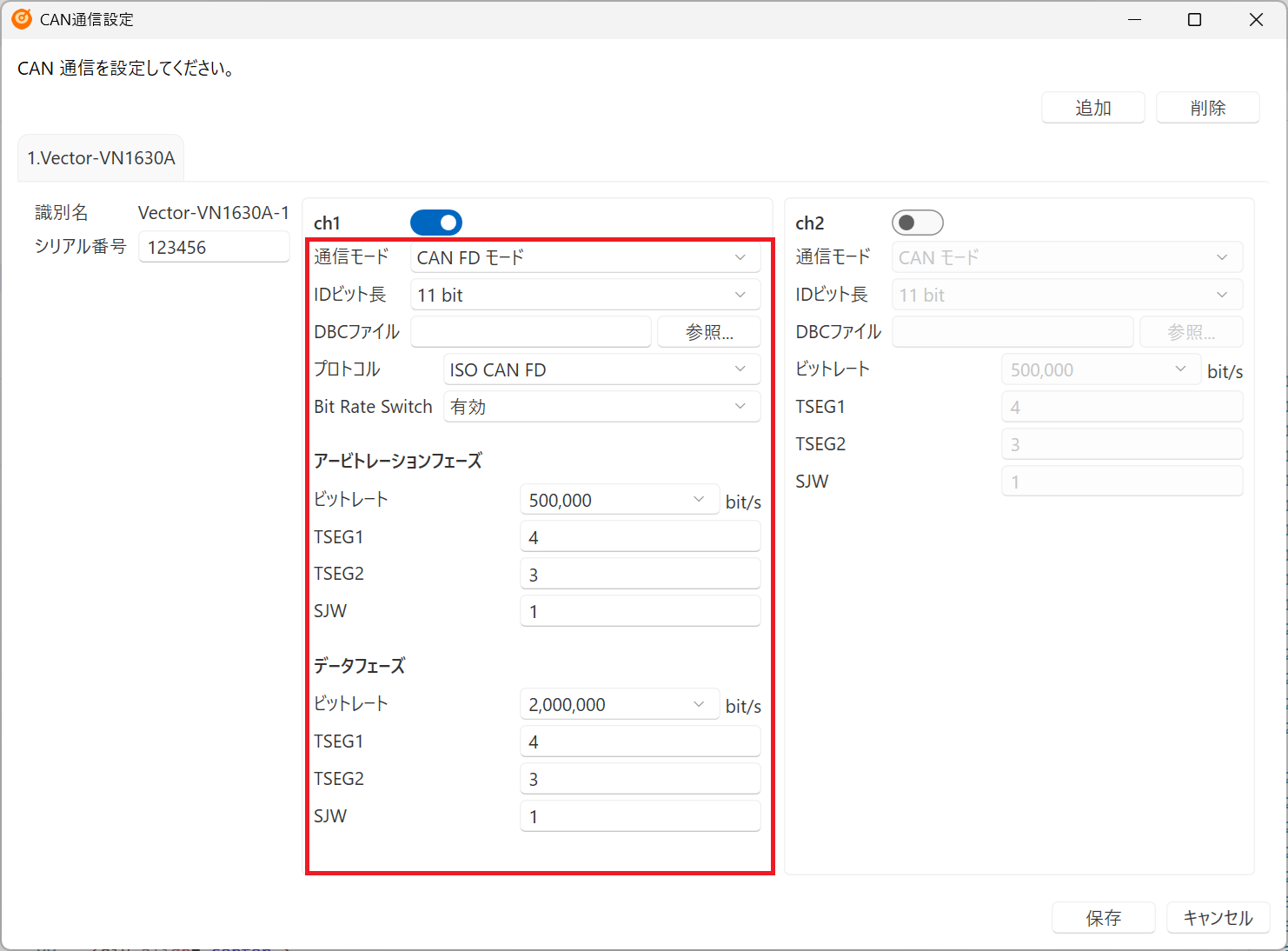
CAN FD を使用する場合は、アービトレーションフェーズとデータフェーズの両方の設定を行います。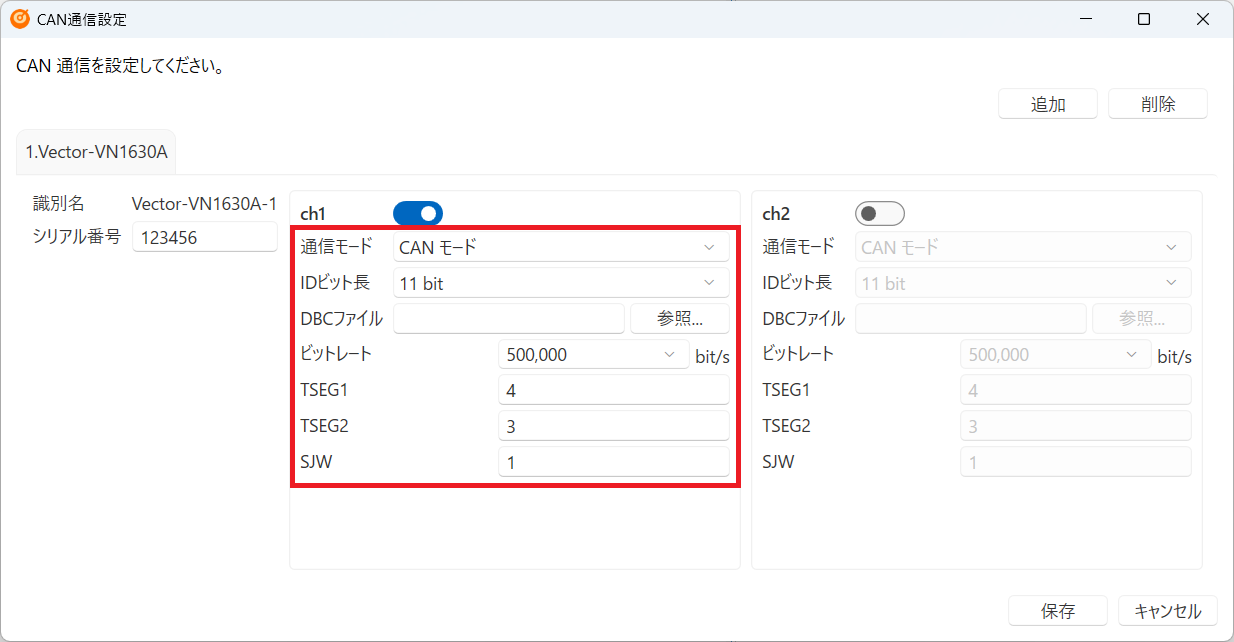
PCAN ツールの通信設定を行う
Note
ここでは、CAN-USB 変換ツールに PCAN-USB を選択した場合の通信設定について説明します。 設定方法は PCAN-USB、PCAN-USB FD 共通です。
-
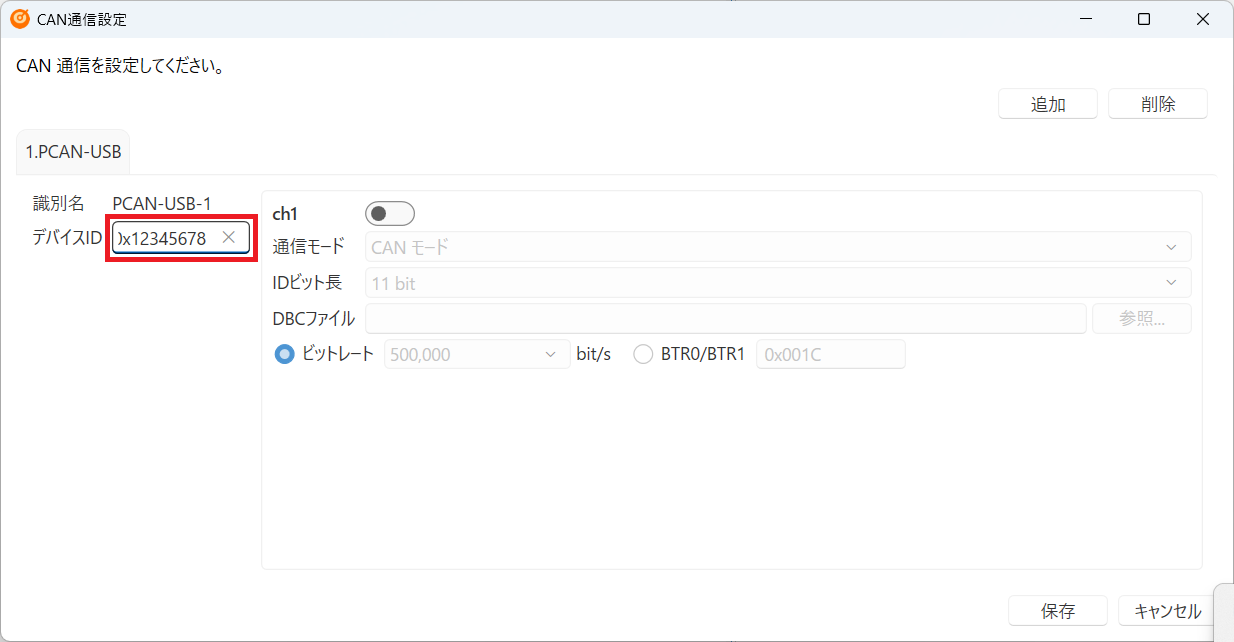
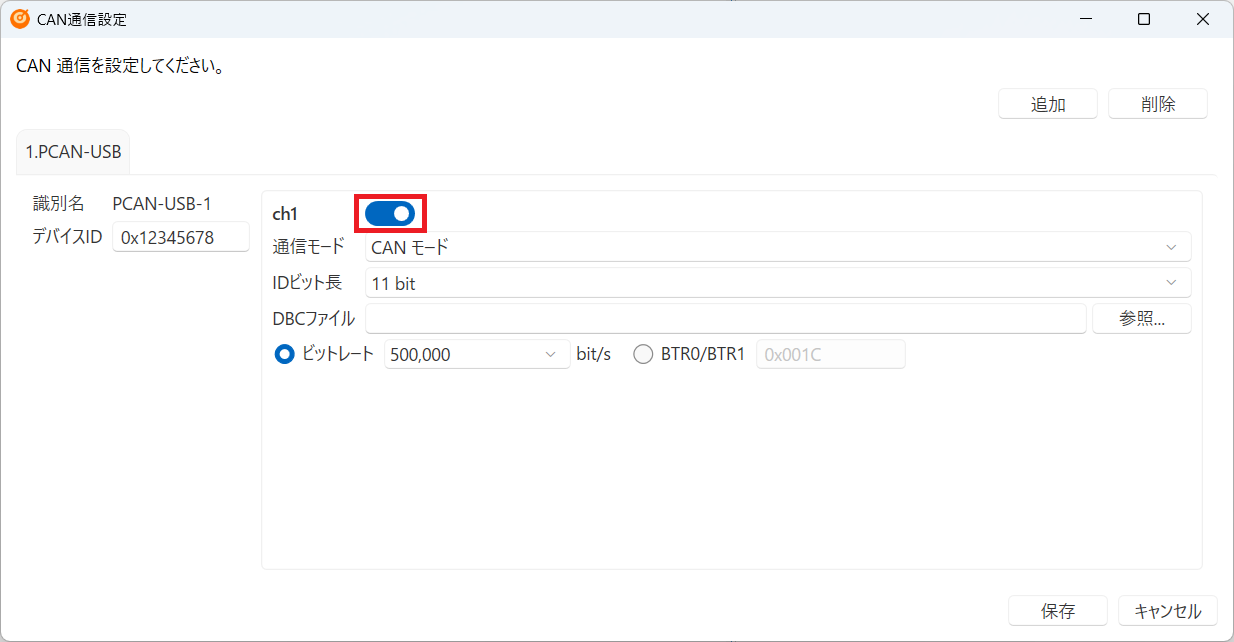
[デバイス ID] に使用するツールのデバイス ID を設定します。
Note
入力するデバイス ID は、使用する PCAN デバイスに設定されているデバイス ID です。 PeakSystem 社が提供しているツール「PCAN-View」等で確認・設定してください。
-
使用するチャンネルのトグルボタンをクリックし、有効化します。
-
ターゲットの環境に合わせて各種 CAN 通信の設定を行います。
拡張 ID を使用する場合は、 [ID ビット長] を [29 bit] に設定してください。
DBC ファイルの設定は任意です。使用する場合は、 [DBC ファイル] にファイルを指定してください。
PCAN-USB では、[BTR0/BTR1] を設定する必要があります。既定の周波数・ビットタイミング以外を設定したい場合は、直接 [BTR0/BTR1] に値を入力してください。
[BTR0/BTR1] の値は、PeakSystem 社が提供しているツール「Bit Rate Calculation Tool」等で確認してください。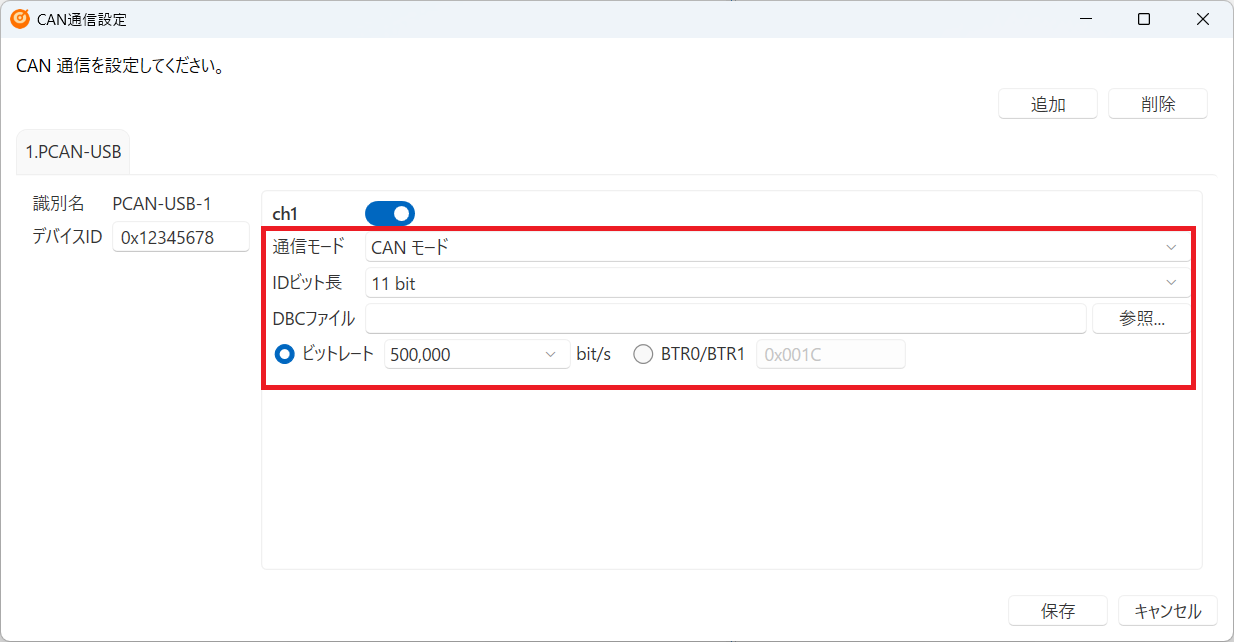
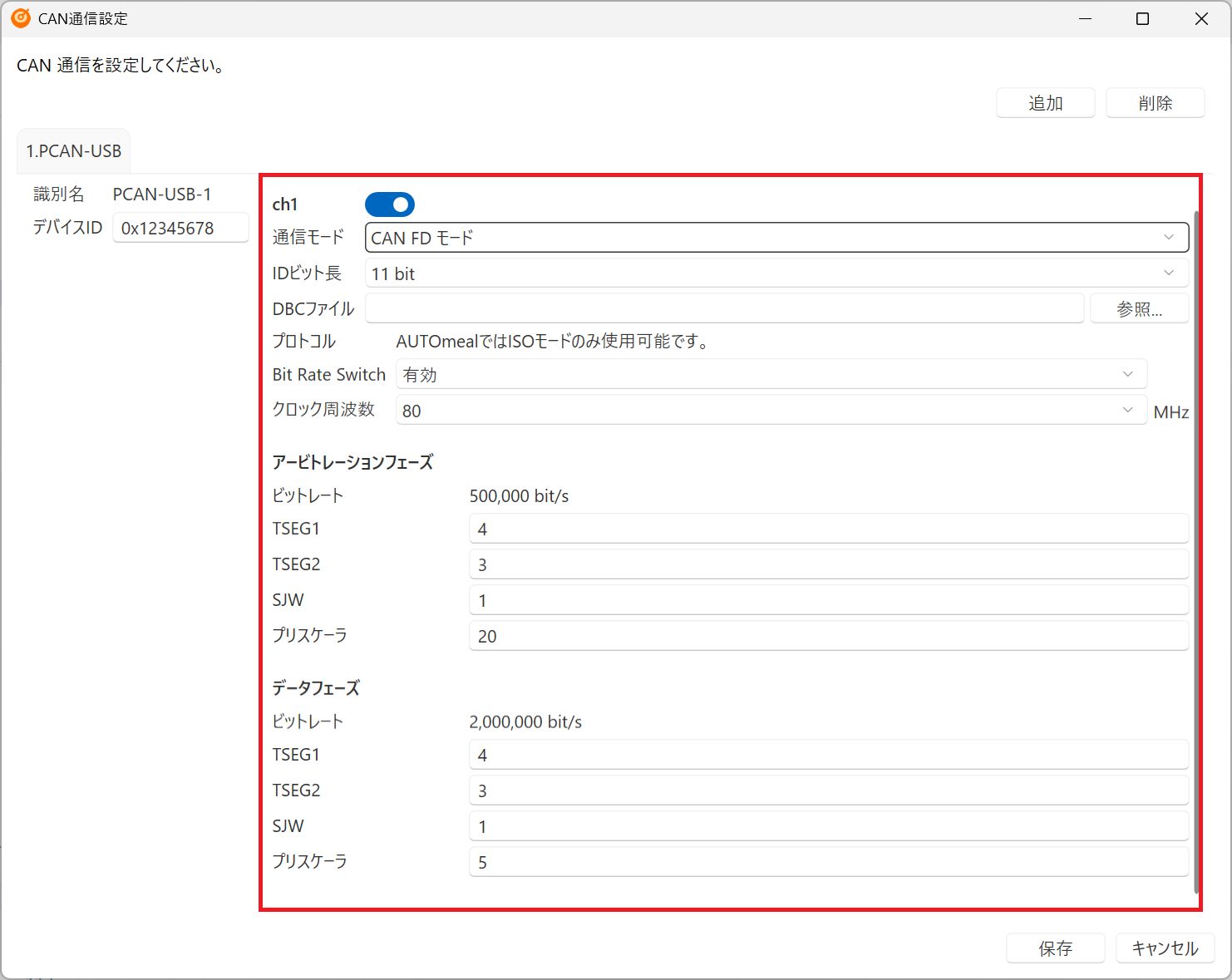
CAN FD を使用する場合は、アービトレーションフェーズとデータフェーズの両方の設定を行います。
PCAN-USB FD では、クロック周波数 / TSEG1 / TSEG2 / プリスケーラの値からビットレートが計算されます。適切な設定値は「Bit Rate Calculation Tool」等で確認してください。
Note
DBC ファイルは使用しない場合、空欄のままにします。 各種設定項目の詳細はソフトウェアマニュアルの CAN 通信設定ダイアログ を参照ください。
注意
DBC ファイルを使用する場合、DBC ファイルは必ず <プロジェクトルート>\Settings 以下に配置してください。 Settings フォルダ以下ではない場所に配置された DBC ファイルを指定することはできません。
設定が完了したら [保存] をクリックします。
設定方法以外の操作は Vector / PCAN 全て共通です。
続いて CAN のメッセージ定義を作成します。メッセージ定義を作成する に進みます。