Raspberry Pi Imager のインストール
Raspberry Pi Imager のインストール
Note
Raspberry Pi 用の OS を Micro SD カードに書き込むためのツールをインストールします。 以下の作業は PC で行います。
Note
Raspberry Pi セットアップ手順は、2026 年 5 月現在の最新バージョンの Raspberry Pi Imager のインストール手順です。
異なるバージョンをインストールする場合、本ページのインストール手順や以降の Raspberry Pi のセットアップ手順と異なることがあります。
Raspberry Pi 公式ドキュメントを参照してください。
1. Raspberry Pi OS のダウンロードサイト にアクセスします。
2. [Download for Windows] をクリックしてインストーラーをダウンロードします。
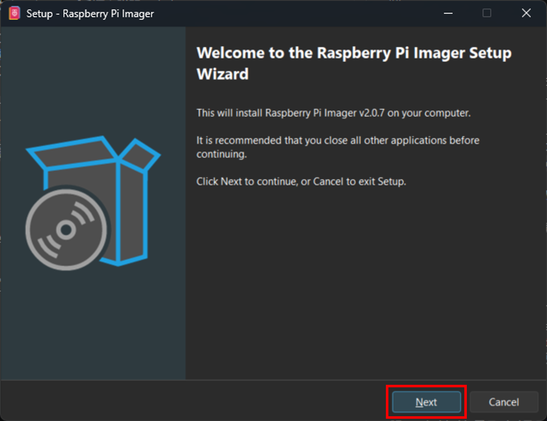
3. インストーラーを起動し、[Next] をクリックします。
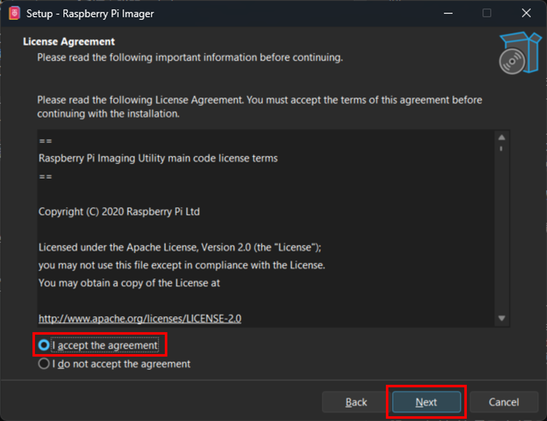
4. 使用許諾契約に同意 ([I accept the agreement] を選択) し、[Next] をクリックします。
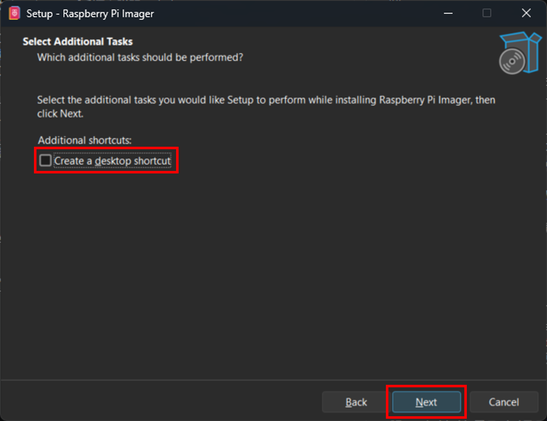
5. デスクトップにショートカットを作成したい場合は、[Create a desktop shortcut] をチェックし、不要な場合はチェックをせずに [Next] をクリックします。
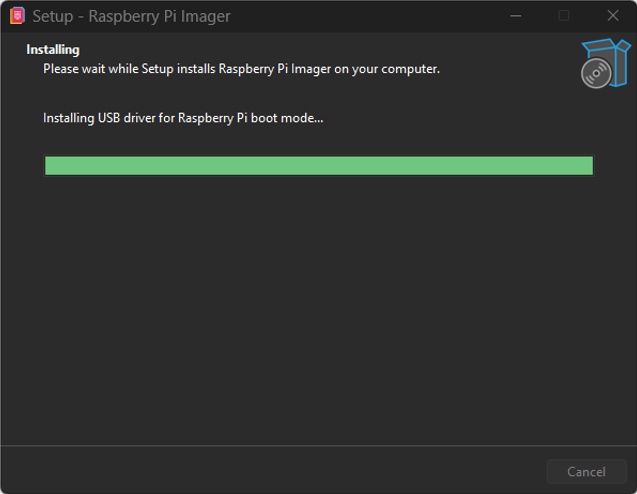
6. インストールが開始されます。
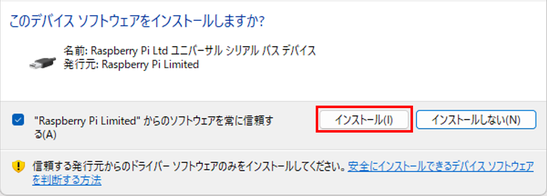
7. Raspberry Pi 用 USB デバイスドライバが未インストールの場合、以下のダイアログが表示されます。表示された場合は、[インストール] をクリックします。
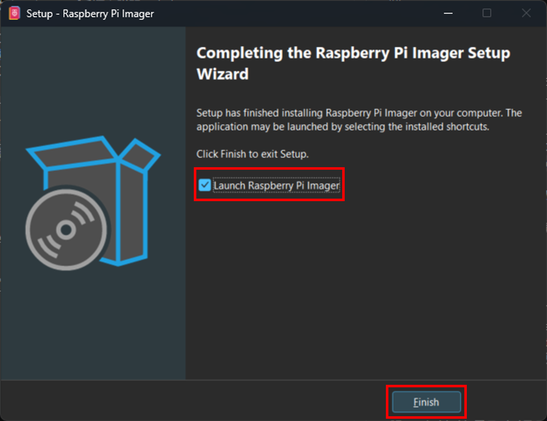
8. インストールが完了すると以下の画面になります。[Launch Raspberry Pi Imager] をチェックし、[Finish] をクリックします。
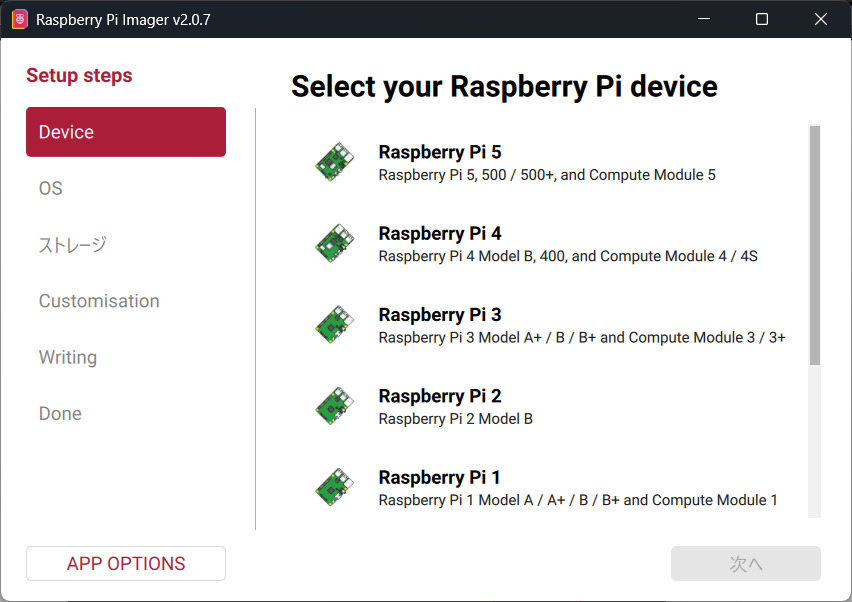
9. Raspberry Pi Imager が立ち上がります。
Raspberry Pi Imager のインストールは以上となります。 Raspberry Pi OS のインストール に進んでください。