TCP Client 送信パネル
TCP Client 通信設定を有効にしている場合、TCP Client 送信パネルが表示されます。
TCP Client 送信パネルでは、TCP サーバーへの接続・切断、および TCP パケットの送信ができます。
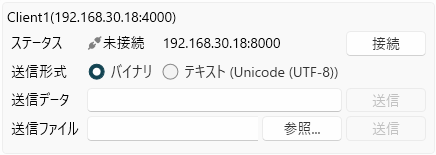
接続・切断
TCP サーバーへの接続・切断ができます。
| 項目 | 説明 |
|---|---|
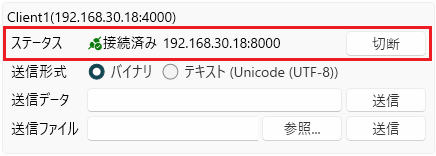
| ステータス | TCP サーバーへの接続状態を表示します。 状態表示:[未接続] または [接続済み] ボタン:未接続時は [接続]、接続中は [切断] ボタンが表示されます。 |
[接続] ボタンをクリックすると、TCP Client 通信設定で指定されたサーバー IP アドレスとポート番号に接続を試みます。
接続に成功すると、ステータスが [接続済み] に変わります。
[切断] ボタンをクリックすると、TCP サーバーとの接続が切断されます。
Note
接続・切断操作はテスト実行中のみ操作することができます。
Note
テスト終了時、接続中の TCP Client は自動的に切断されます。
送信内容の編集
TCP Client 送信パネルでは TCP 通信で送信するデータを指定できます。
各項目をクリックすることで編集できます。
入力内容は下記に従ってください。入力エラーがある場合、送信ができません。
| 項目 | 説明 |
|---|---|
| 送信形式 | 送信データの変換方法を設定します。 バイナリの場合、16 進数形式でデータを送信します。 テキストの場合、TCP Client 通信設定で設定したエンコーディングに従ってバイナリに変換して送信します。 |
| 送信データ | 送信するデータを設定します。 バイナリの場合、16 進数文字列 (半角のみ) を入力します。半角スペース区切り、"0x" プレフィックスの有無は問いません。奇数文字の場合は先頭に 0 が付与されます。 テキストの場合、送信したいテキストを入力します。TCP Client 通信設定で指定したエンコーディングでエンコードされます。 |
| 送信ファイル | 送信するデータが記述されているファイルのパスを設定します。[参照...] をクリックし、送信するファイルを選択することもできます。 相対パスの場合、プロジェクトディレクトリからの相対パスとして解釈されます。 バイナリの場合、0-9, a-f, A-F で構成される文字 (半角のみ) をファイルに記述してください。半角スペース区切り、"0x" プレフィックスの有無は問いません。奇数文字の場合は先頭に 0 が付与されます。 テキストの場合、送信したいテキストをファイルに記述してください。TCP Client 通信設定で指定したエンコーディングでエンコードされます。 |
データの送信
[送信] ボタンを押下することで、入力したデータ、もしくはファイル内のデータが送信されます。
Note
送信は接続確立後のみ可能です。未接続時は送信ボタンが無効化されます。
注意
テキスト形式でファイル送信する際、ファイルのエンコーディングと TCP Client 通信設定のエンコーディングが一致しない場合、警告が表示されます。
エンコーディングの不一致により、意図しない文字化けが発生する可能性があります。