プロジェクトの設定を行う
Note
スタートアップガイドの「TestUnitFW のインストール」及び「プロジェクトファイルの作成」を行った後の手順を説明します。前述の手順が済んでいない場合は、スタートアップガイドを参考に設定してください。
TestUnit 設定を行う
TestUnit 設定で AM-AO を選ぶ
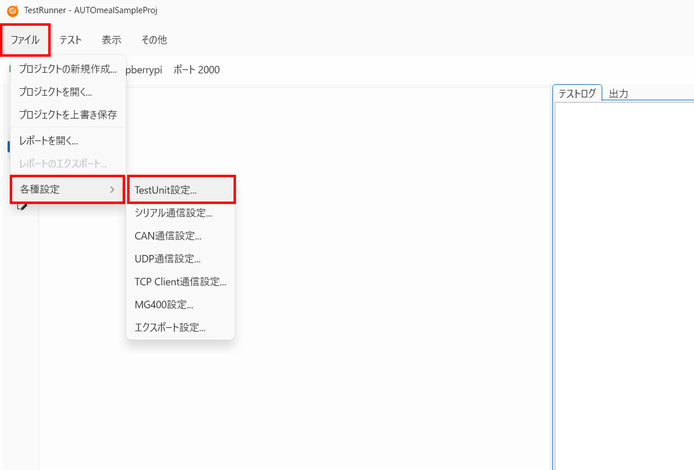
1. アプリ画面左上の [ファイル] > [各種設定] から [TestUnit 設定] をクリックします。
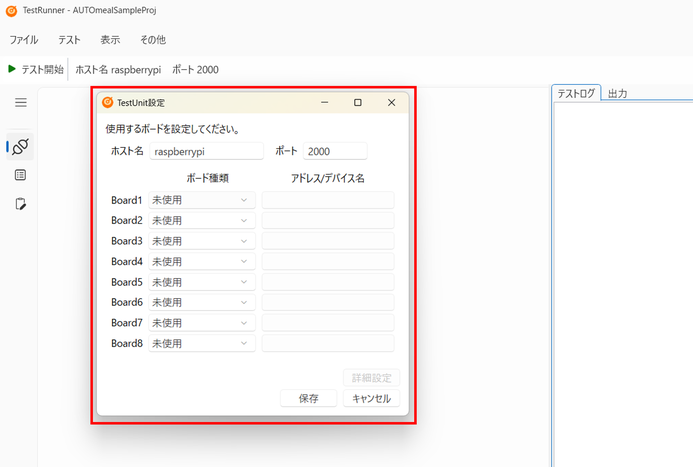
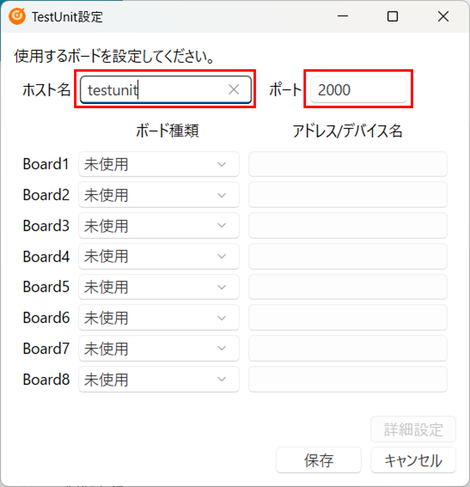
2. [ホスト名] に TestUnit として使用する Raspberry Pi のホスト名または IP アドレスを入力します。
※ [ポート] は TestUnitFW のポート番号として 2000 を指定します。変更は不要です。
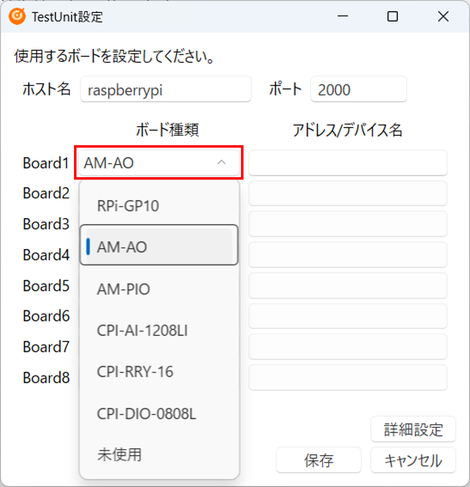
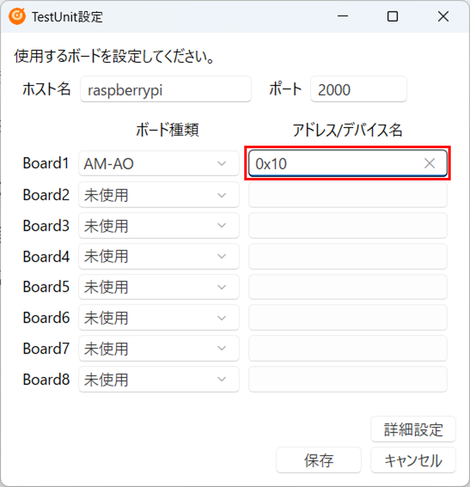
3. [ボード種類] から AM-AO を選択します。
[アドレス設定] で設定したアドレスを入力する
1. ハードウェアのセットアップを行う で設定した I2C アドレスを入力します。
AM-AO の詳細設定を行う
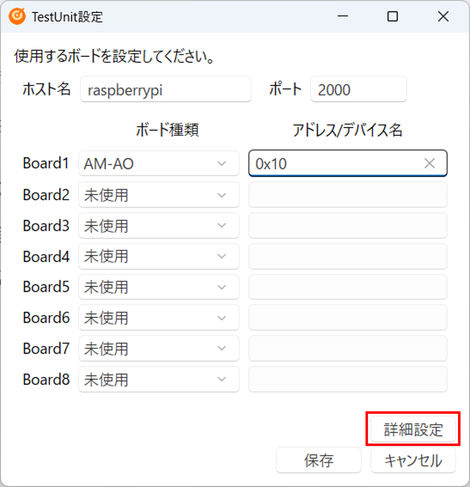
1. [詳細設定] を選択します。
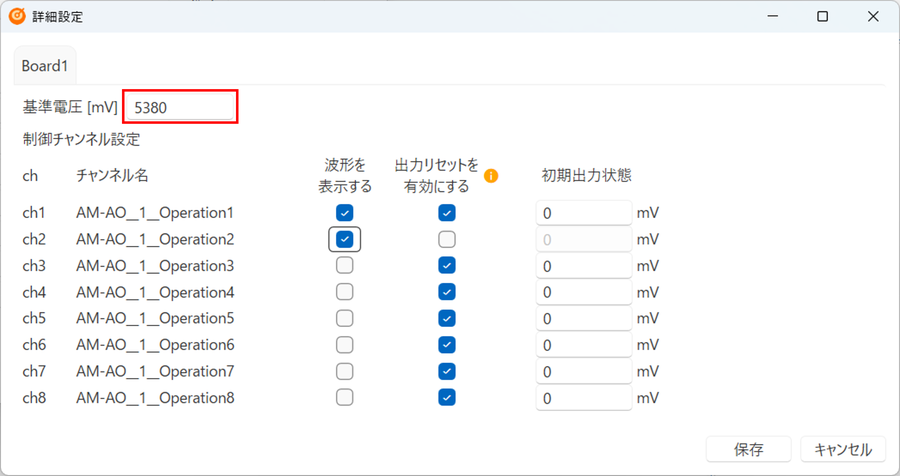
2. ボードごとに出力電圧に個体差があるため、 [基準電圧] を計測して設定します。基準電圧の測定方法については スタートアップガイドの基準電圧を測定する を参照してください。
Note
出力できる電圧値の範囲が、0 mV ~ 設定した基準電圧の範囲になります。
例えば、基準電圧を 5380 mV に設定した場合、0 mV ~ 5380 mV の範囲で、12bit 分解能での電圧が出力されます。
基準電圧が実際の出力電圧と大きく乖離していると、出力電圧の誤差が大きくなります。必ず基準電圧を測定して設定してください。
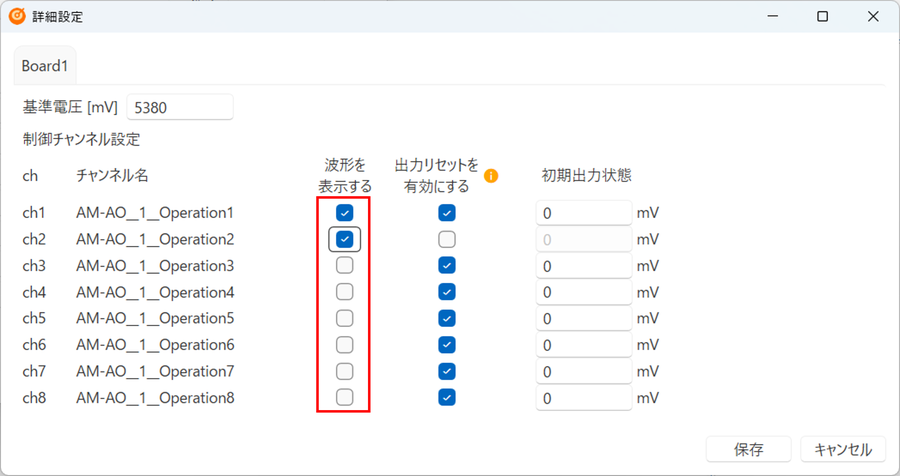
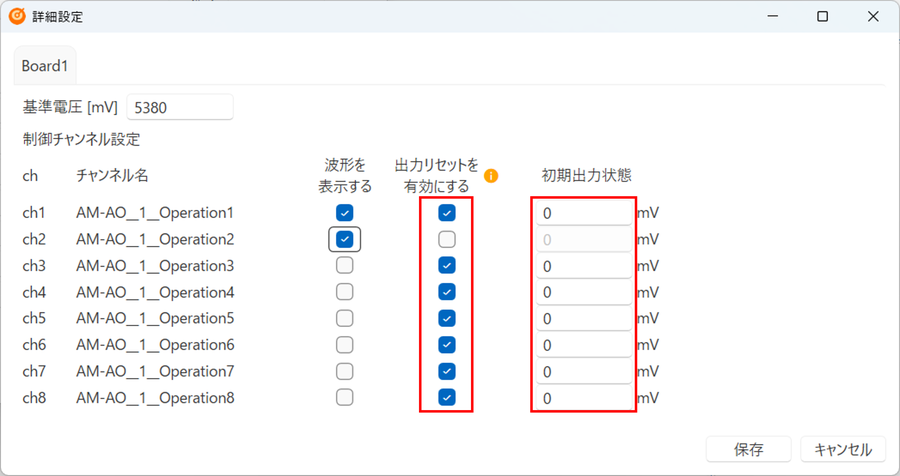
3. [MainWaveform] 上で波形を表示して確認したいチャンネルは [波形を表示する] にチェックをつけ、不要なチャンネルはチェックを外します。
4. 制御チャンネルについて、特定の出力状態からテストを開始したい場合は [出力リセットを有効にする] にチェックをつけ、[初期出力状態] に出力状態を指定します。
連続してテストを実行する際に、前のテストの状態を維持したまま次のテストを開始したいなど、出力状態をリセットしない場合は、チェックを外します。
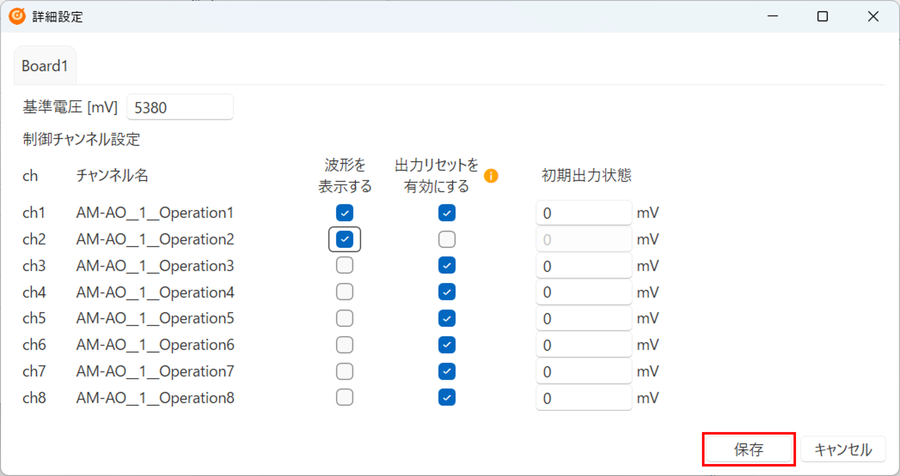
5. 設定が完了したら、[保存] をクリックします。
Note
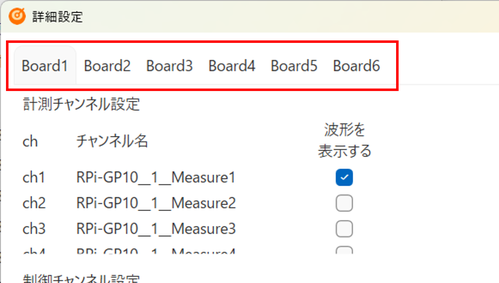
拡張 I/F ボードを複数枚重ねている場合は、タブで設定するボードを切り替えてください。
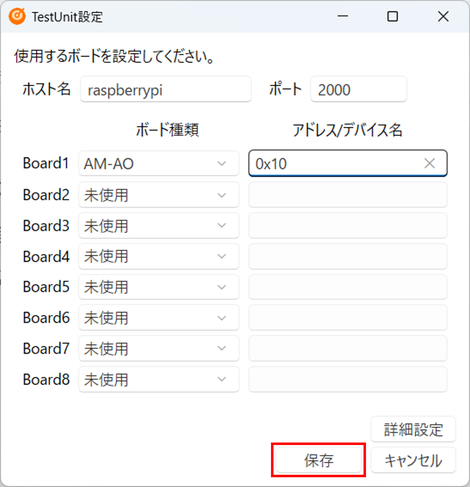
6. [TestUnit 設定] のダイアログに戻り、[保存] をクリックします。
プロジェクトの設定は以上です。 次は TestRunner の GUI 上から制御を行う で実際に制御を試してみます。