Raspberry Pi OS のインストール
Note
以下の作業は PC で行います。
Raspberry Pi OS のダウンロード
Note
AUTOmeal では、Raspberry Pi の OS として特定のカーネルバージョンのものを使用します。
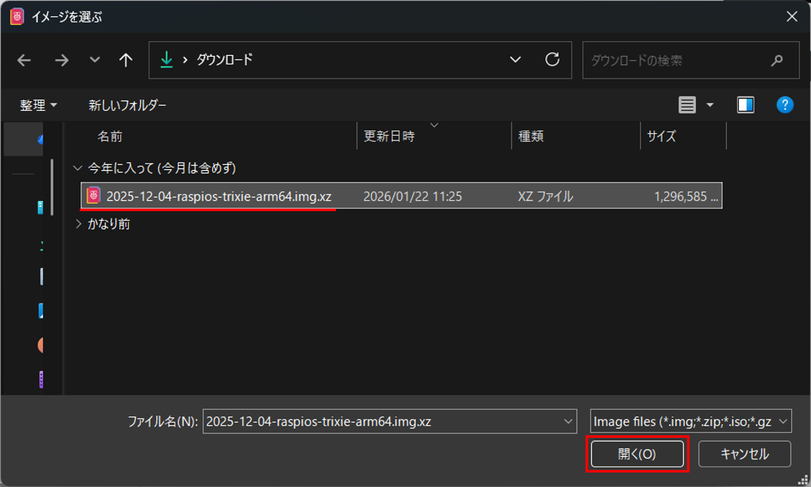
- Raspberry Pi OS のアーカイブページ から "2025-12-04-raspios-trixie-arm64.img.xz" をインストール作業を実施する PC にダウンロードします。
Raspberry Pi OS のインストール
Note
本手順では、Raspberry Pi OS のインストールに Raspberry Pi Imager v2.0.7 を使用しています。
Note
本手順では PC から Raspberry Pi 用の OS を Micro SD カードに書き込みを行います。普段お使いの SD カードリーダー等を用意してください。
警告
Micro SD カード内のデータはすべて消去したうえで OS の書き込みを行います。データを残しておく必要がある場合は、事前にバックアップを取ってください。
-
Micro SD カードをセットした SD カードリーダーを PC に接続し、Raspberry Pi Imager を起動します。
-
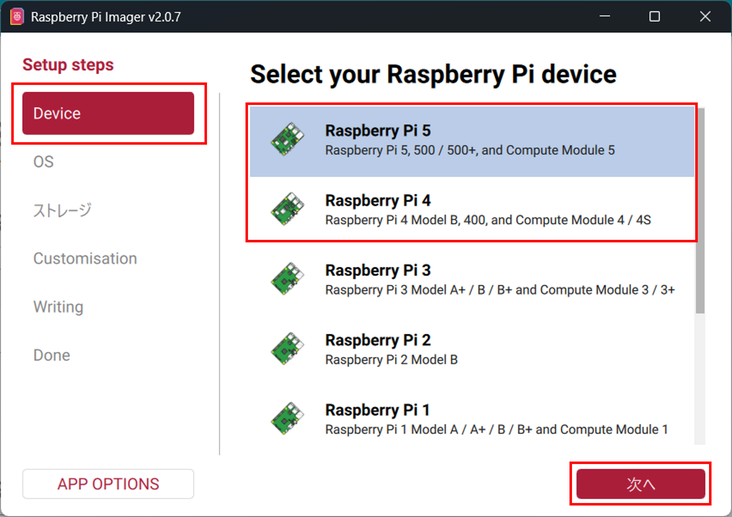
"Setup steps" の [Device] にて、使用するデバイス ([Raspberry Pi 4] または [Raspberry Pi 5]) を選択して [次へ] をクリックします。
-
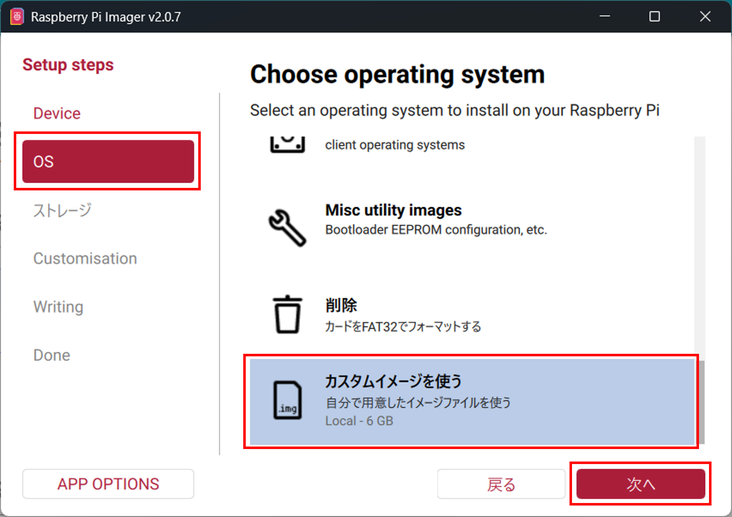
"Setup steps" の [OS] にて、[カスタムイメージを使う] を選択し、[イメージを選ぶ] 画面で Raspberry Pi OS のダウンロード でダウンロードしたファイルを選択して [次へ] をクリックします。
-
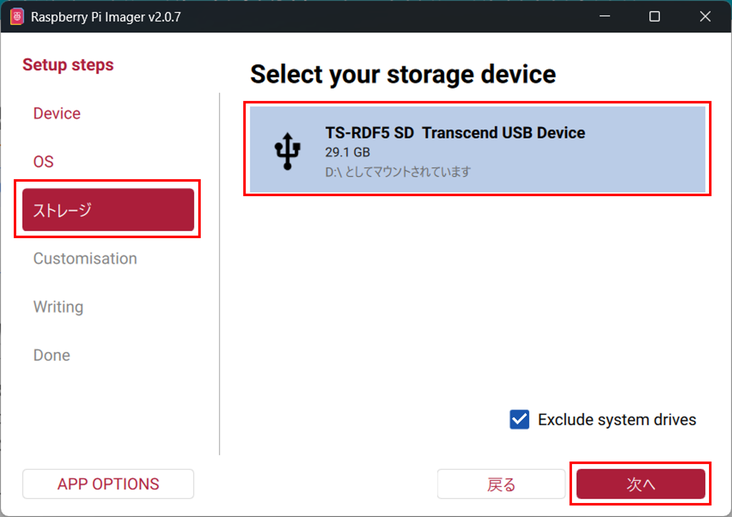
"Setup steps" の [ストレージ] にて、マウントされているストレージの一覧が表示されるため、セットした Micro SD カードを選択し [次へ] をクリックします。
-
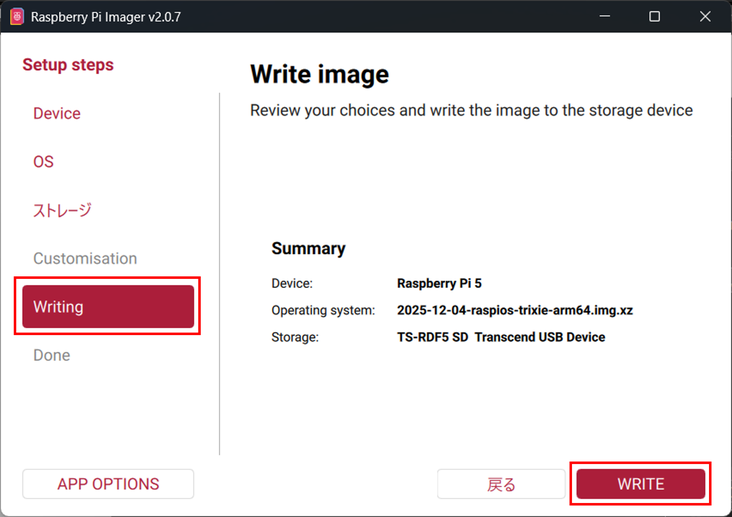
"Setup steps" の [Writing] にて、[WRITE] をクリックします。
-
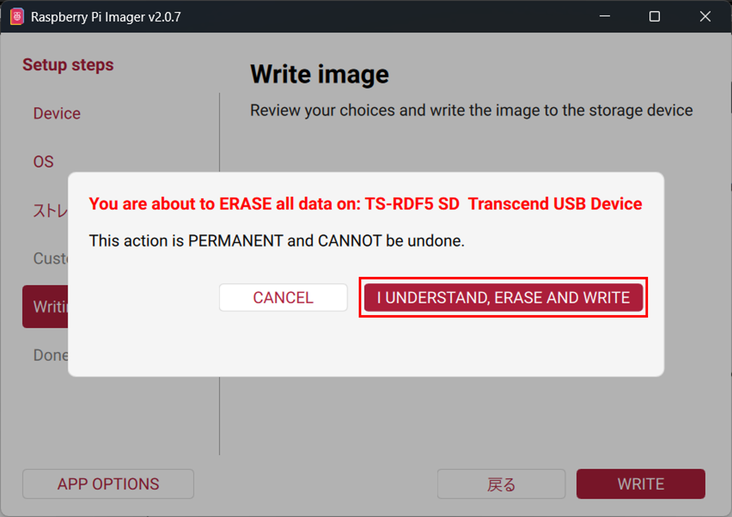
ストレージ内のすべてのデータを消去する警告が表示された場合、[I UNDERSTAND, ERASE AND WRITE] をクリックします。
-
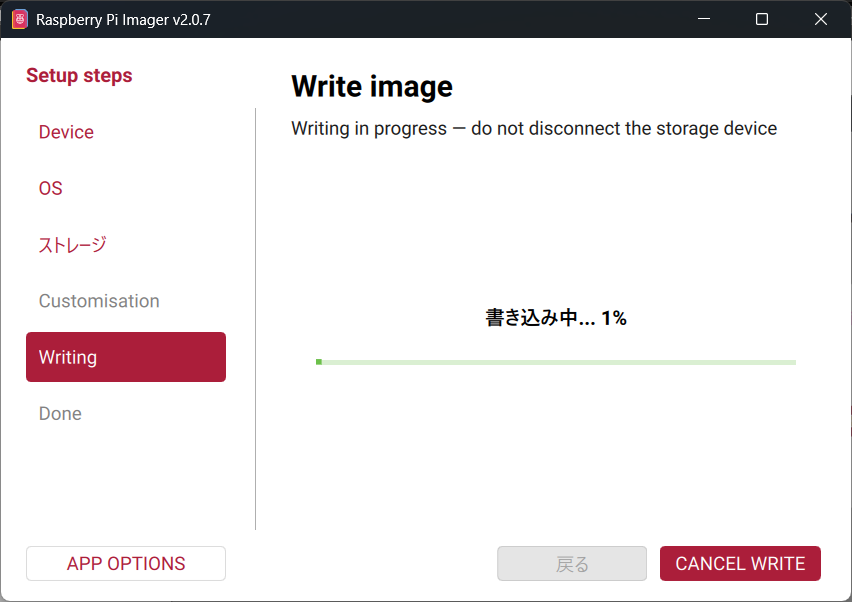
インストールが開始されます。
-
インストールが完了したら、[Finish] をクリックします。
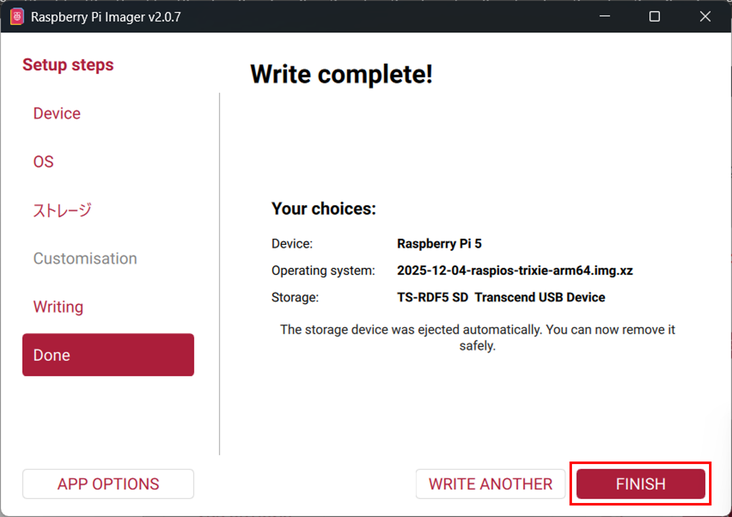
Raspberry Pi OS のインストールは以上となります。 Raspberry Pi の初回セットアップ に進んでください。