テストプランを作成し実行する
このページでは、テストプランを作成し GUI から実行する方法を説明します。
テストプランとは、複数のテストスクリプトの実行順序や実行対象をまとめて定義したものです。
テストプランを使用することで、テストスクリプトを個別に指定することなく、まとめて連続実行できます。
事前準備
- テスト実行の前提条件 が満たされていることを確認してください。
- プロジェクトファイルを作成する に従い、プロジェクトが作成済みであること。
テストプラン作成の流れ
テストプランを作成するには、以下の手順で行います。
- テストセットを作成する
- テストスクリプトを登録する
- テストスクリプトの実行順序を変更する (必要に応じて)
- テストプランを作成する
- テストプランを編集し、実行対象のスクリプトを選択する
テストセットを作成する
テストセットは、テストスクリプトをグルーピングして管理するための単位です。
テストセット管理ツリーで、テストセットを作成したいフォルダを選択します。
ペイン上部の [テストセット作成] ボタンを押下します。
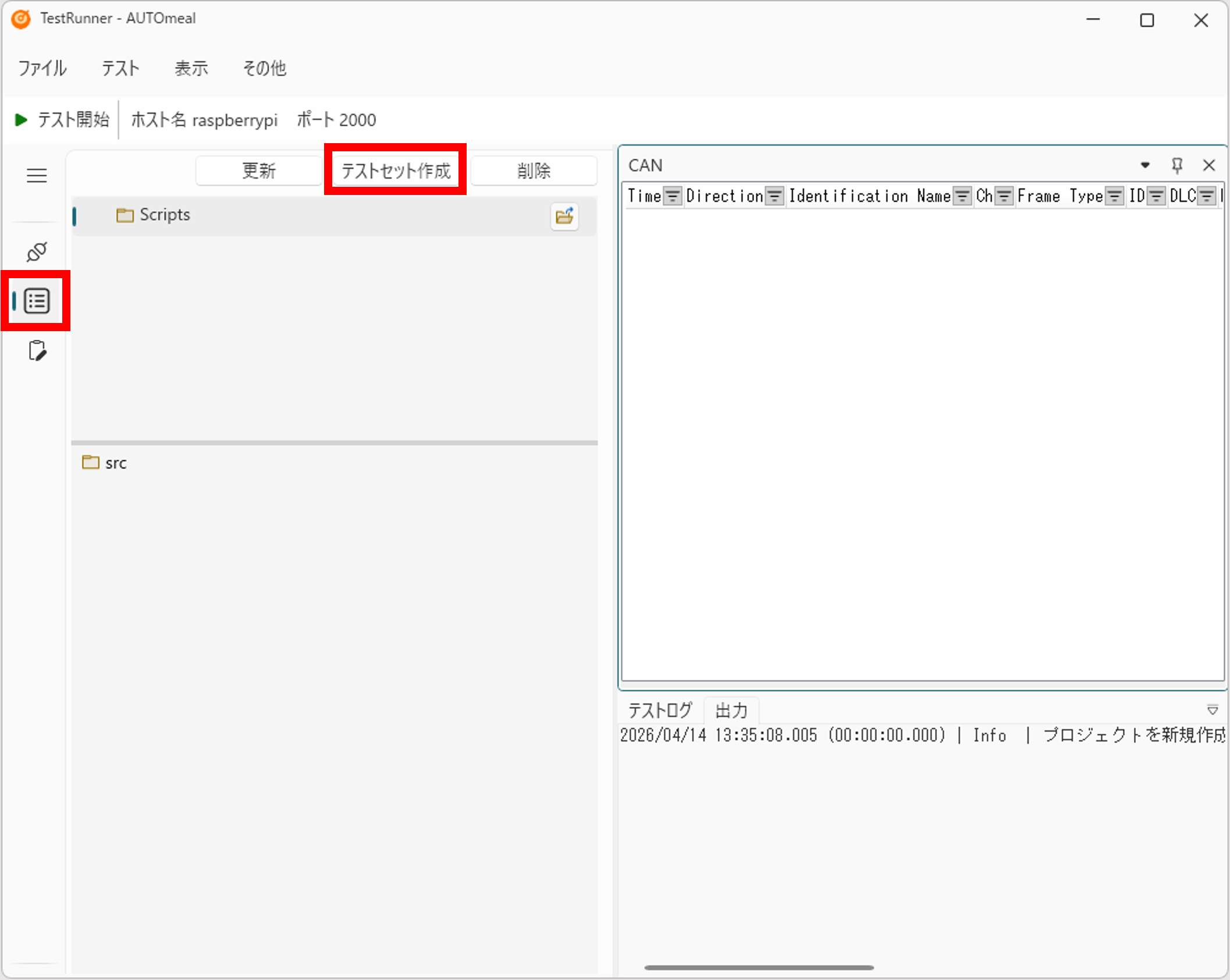
選択したフォルダの配下に新しいテストセットフォルダが作成されます。
テストセットフォルダが作成されると、以下の構造がファイルシステム上に自動生成されます。
TestSet/
├── TestSet.json  ... テストセットの管理情報
├── src/          ... テストスクリプト (.py) を配置するフォルダ
└── data/         ... テストデータを配置するフォルダ (任意使用)
テストスクリプトを登録する
テストスクリプトの登録は、テストセットフォルダの src フォルダにスクリプトファイル (.py) を配置することで行います。
スクリプトファイルを配置する
テストセット管理ツリーで対象のテストセットフォルダを選択し、右端の  ボタンをクリックしてエクスプローラーでフォルダを開きます。
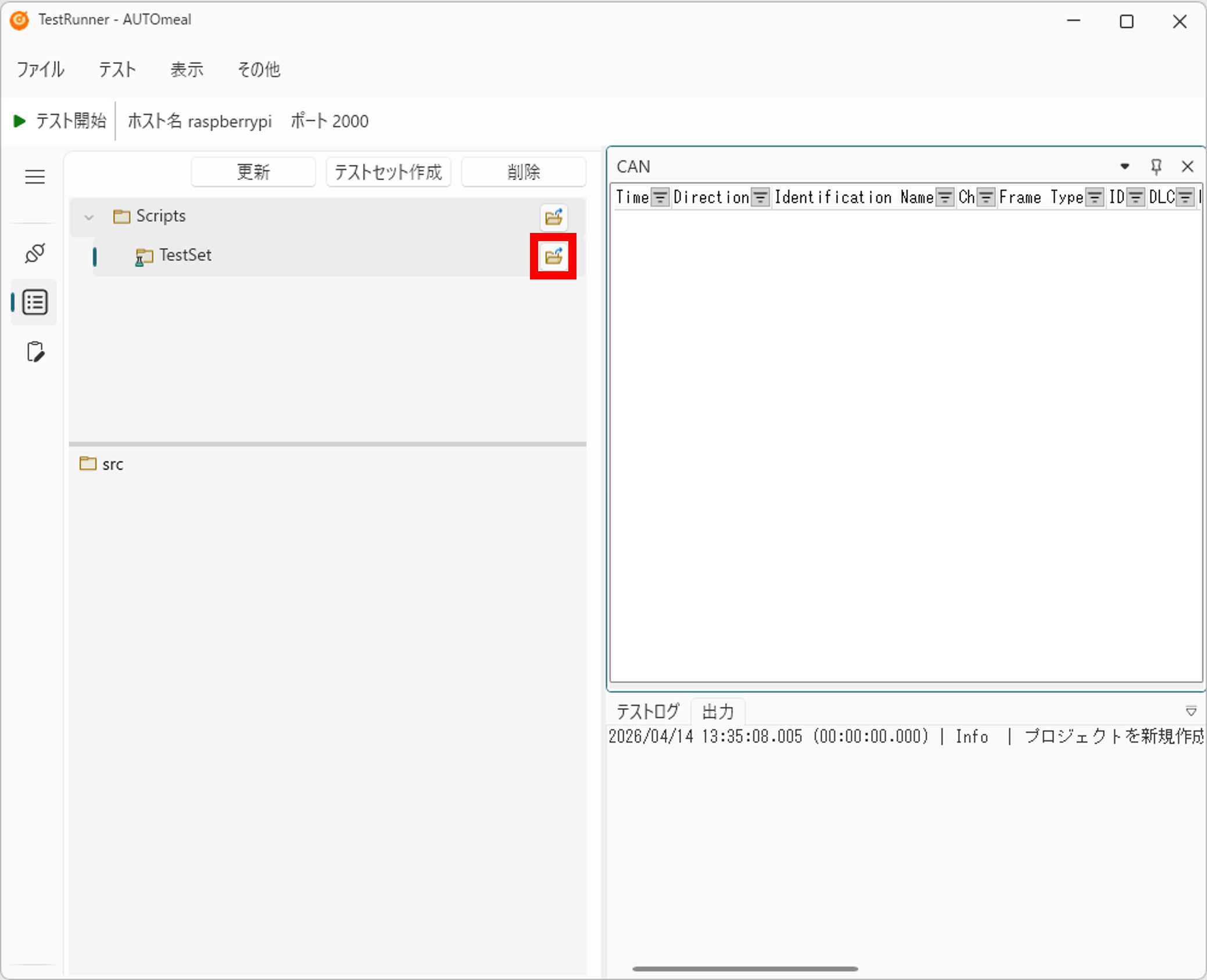
開いたテストセットフォルダ内の src フォルダに、テストスクリプト (.py) を配置します。
src フォルダ内にサブフォルダを作成してスクリプトを整理することも可能です。サブフォルダ内のスクリプトも自動的に検出されます。
ツリーを更新する
ファイルシステム上でスクリプトを配置した後、ペイン上部の [更新] ボタンを押下してツリー情報を最新に更新します。
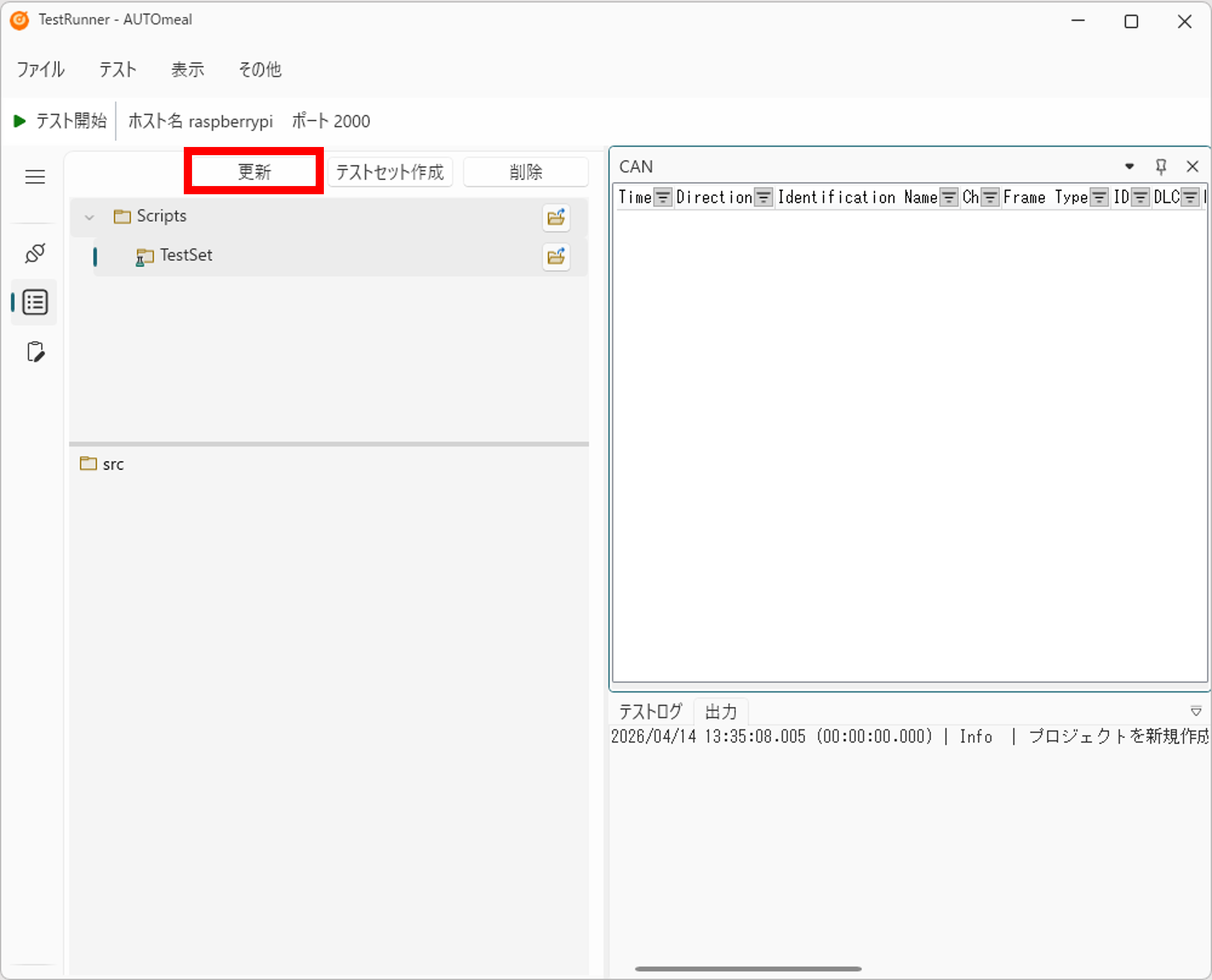
テストセット管理ツリーでテストセットフォルダを選択すると、ペイン下部のスクリプト実行順序リストに src フォルダ内のスクリプトファイルが一覧表示されます。
Note
src フォルダ内の .py ファイルのみが検出対象です。その他の拡張子のファイルは表示されません。
テストスクリプトの実行順序を変更する
テストプランでテストスクリプトを実行する際、スクリプトはスクリプト実行順序リストに表示されている順番で実行されます。
ドラッグ & ドロップによる並び替え
スクリプト実行順序リスト内のアイテムをドラッグ & ドロップすることで、実行順序を変更できます。
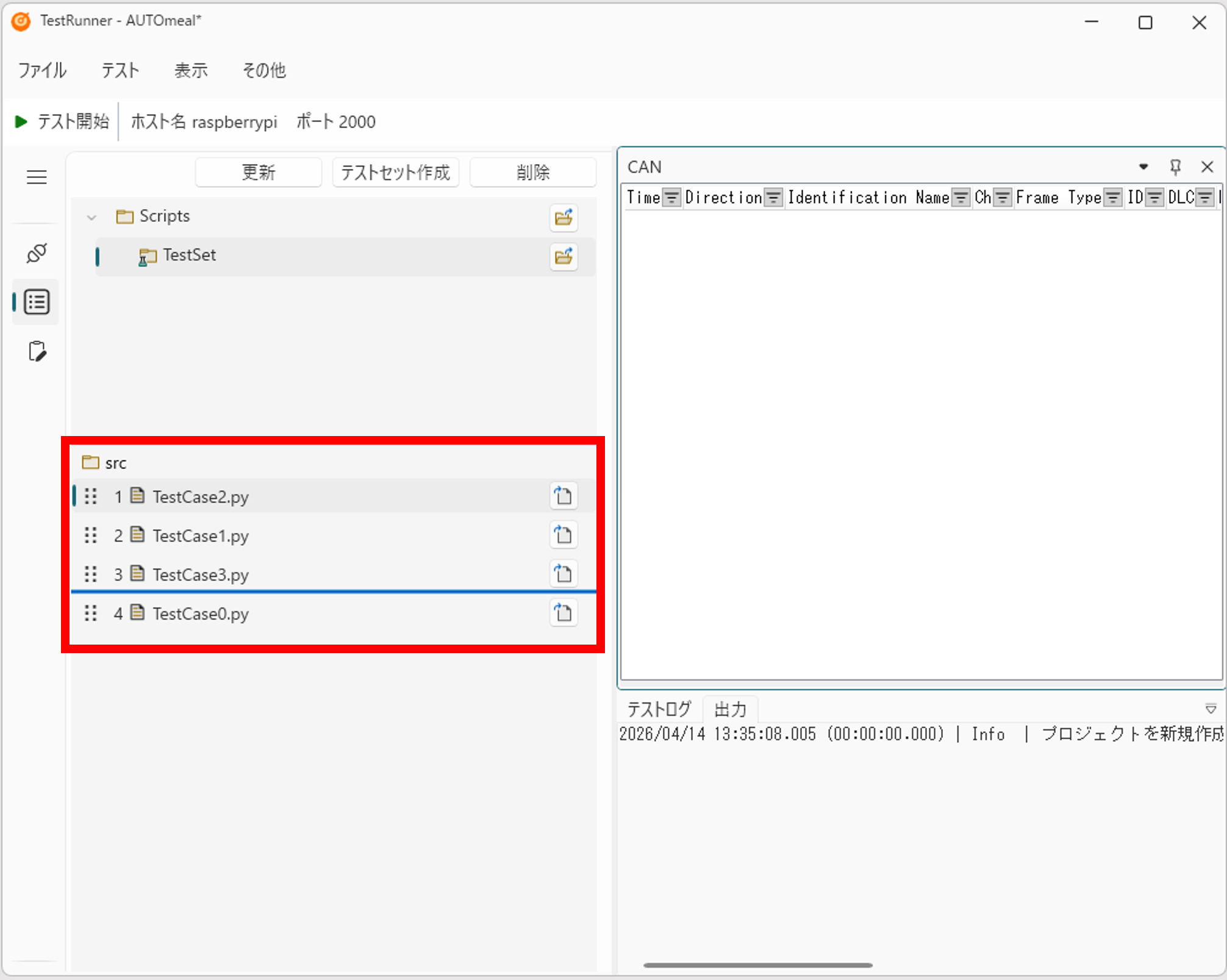
Note
並び替え後はプロジェクトが未保存状態になります。[ファイル] > [プロジェクトを上書き保存] で保存してください。
data フォルダについて
各テストセットフォルダには data フォルダが自動生成されます。
使用は必須ではありませんが、テストスクリプトから参照するテストデータファイル (期待値データや入力パラメータとして使用するファイルなど) をこのフォルダに格納することで、テストスクリプトからの参照が容易になります。
テストプランを作成する
新しいテストプランを追加する
テスト実行管理ペイン上部の [新規作成] ボタンを押下します。
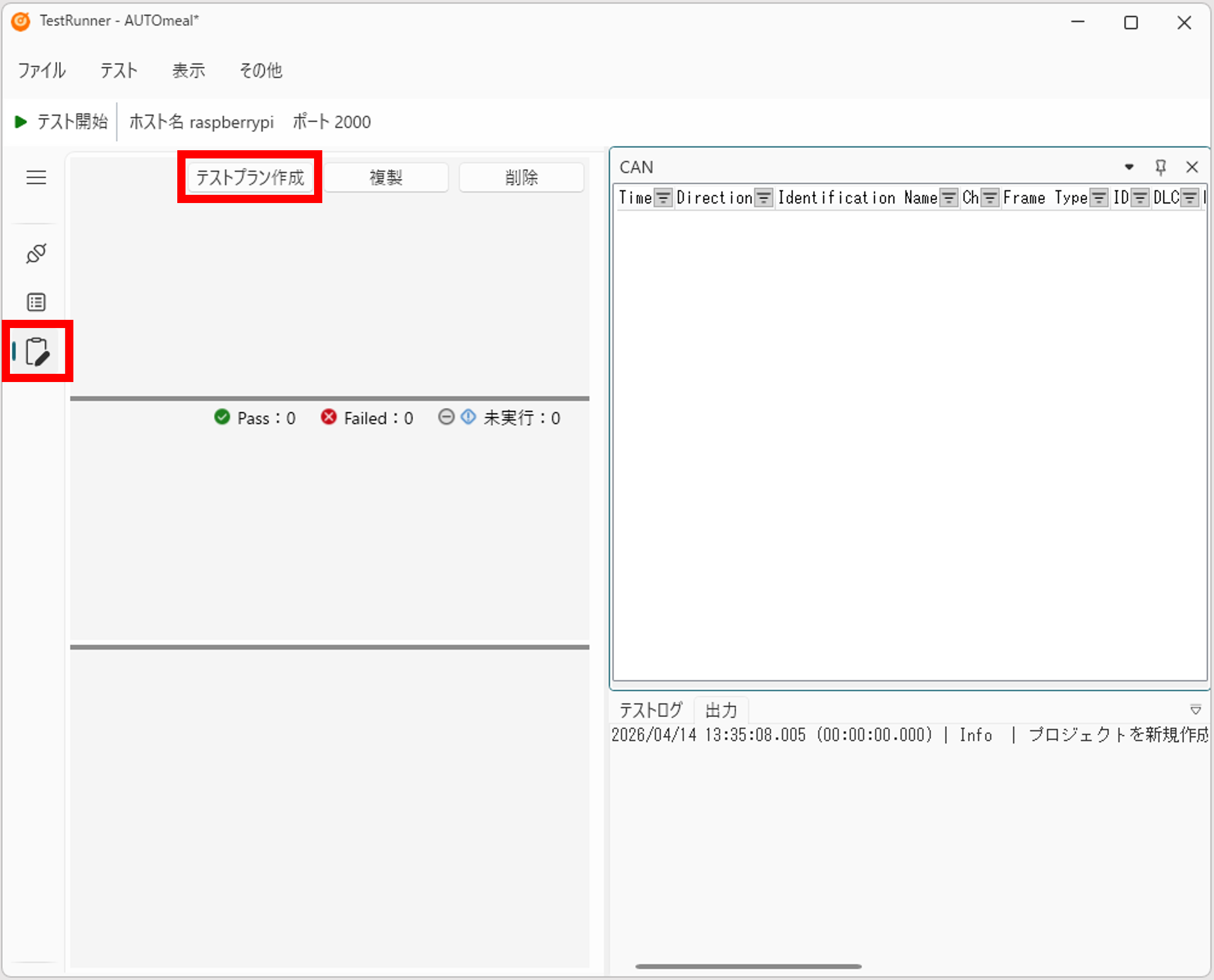
テストプランツリーに「TestPlan」という名前で新しいテストプランが追加されます。
Note
テストプラン名をダブルクリックすることで、名前を任意に変更できます。
実行対象のスクリプトを選択する
テストプラン名の右にある編集ボタン ( ) を押下し、テストプランエディタを開きます。
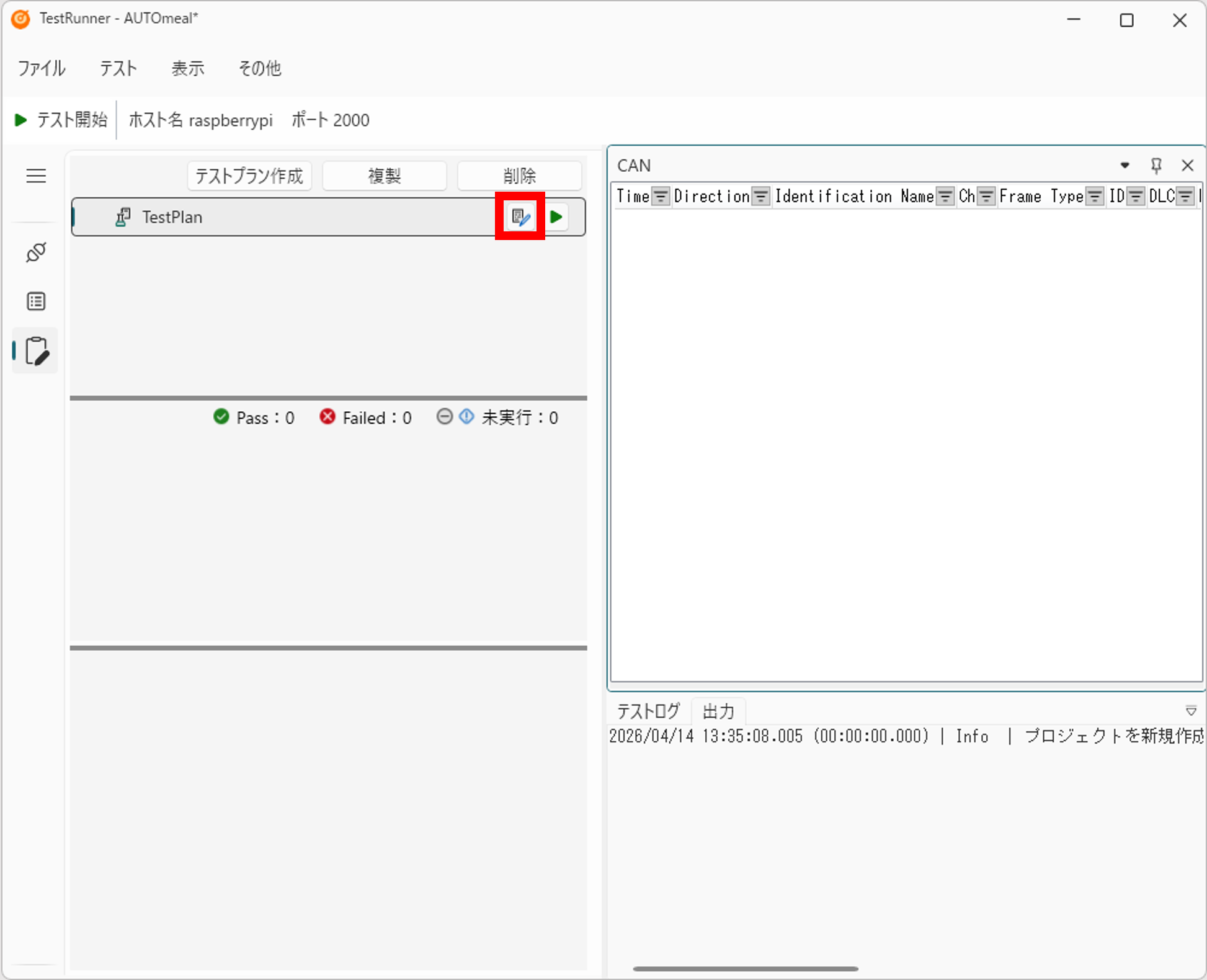
テストセット・スクリプトの有効化
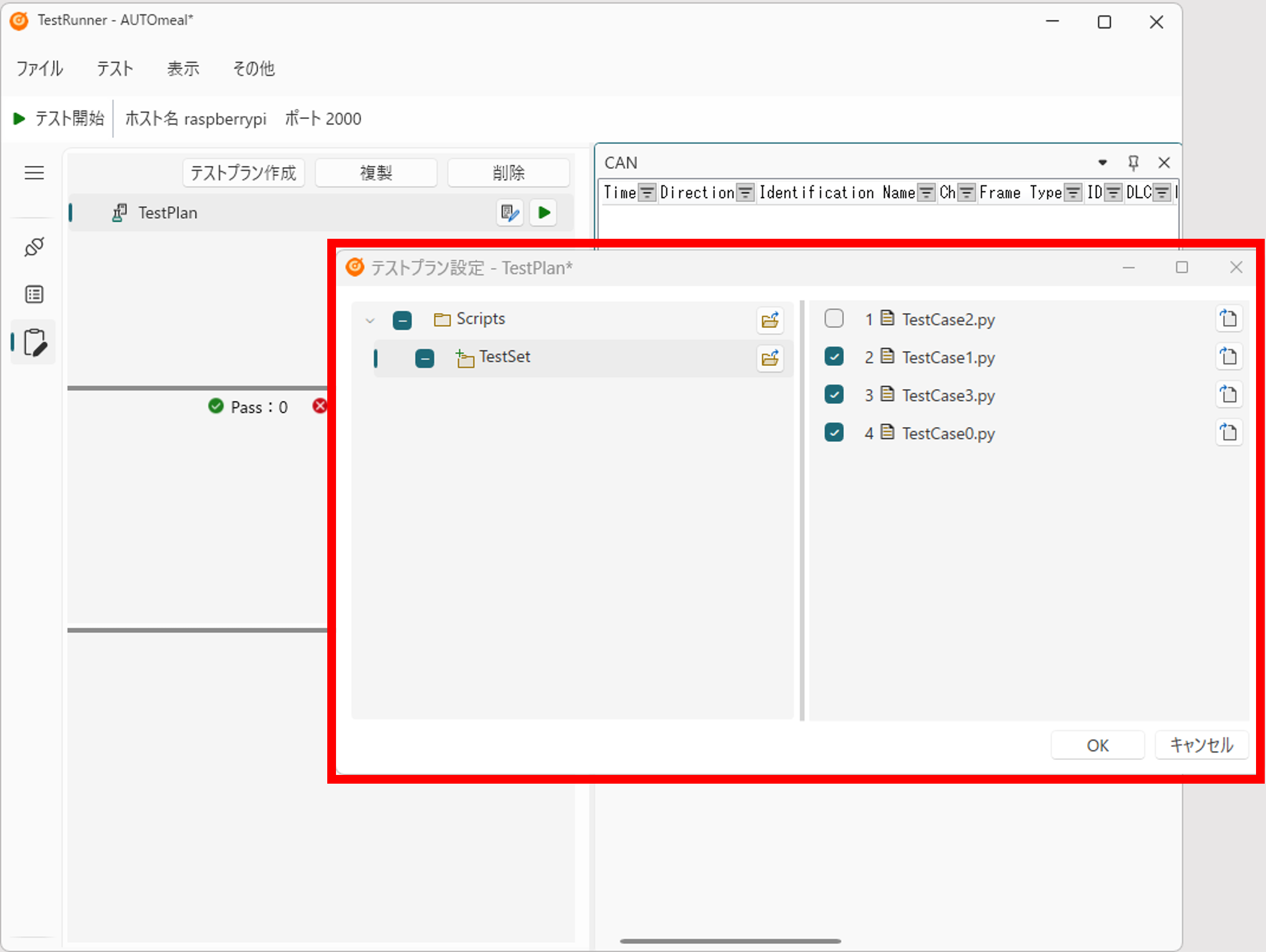
実行対象にするスクリプトを選択します。
親フォルダのチェックボックスをオンにすると、配下の全テストセットやスクリプトが有効になります。
[OK] ボタンを押下すると保存されます。
テストプランを実行する
テストプランの実行を開始する
テストプランツリーの各テストプランの行にある  ボタンを押下します。
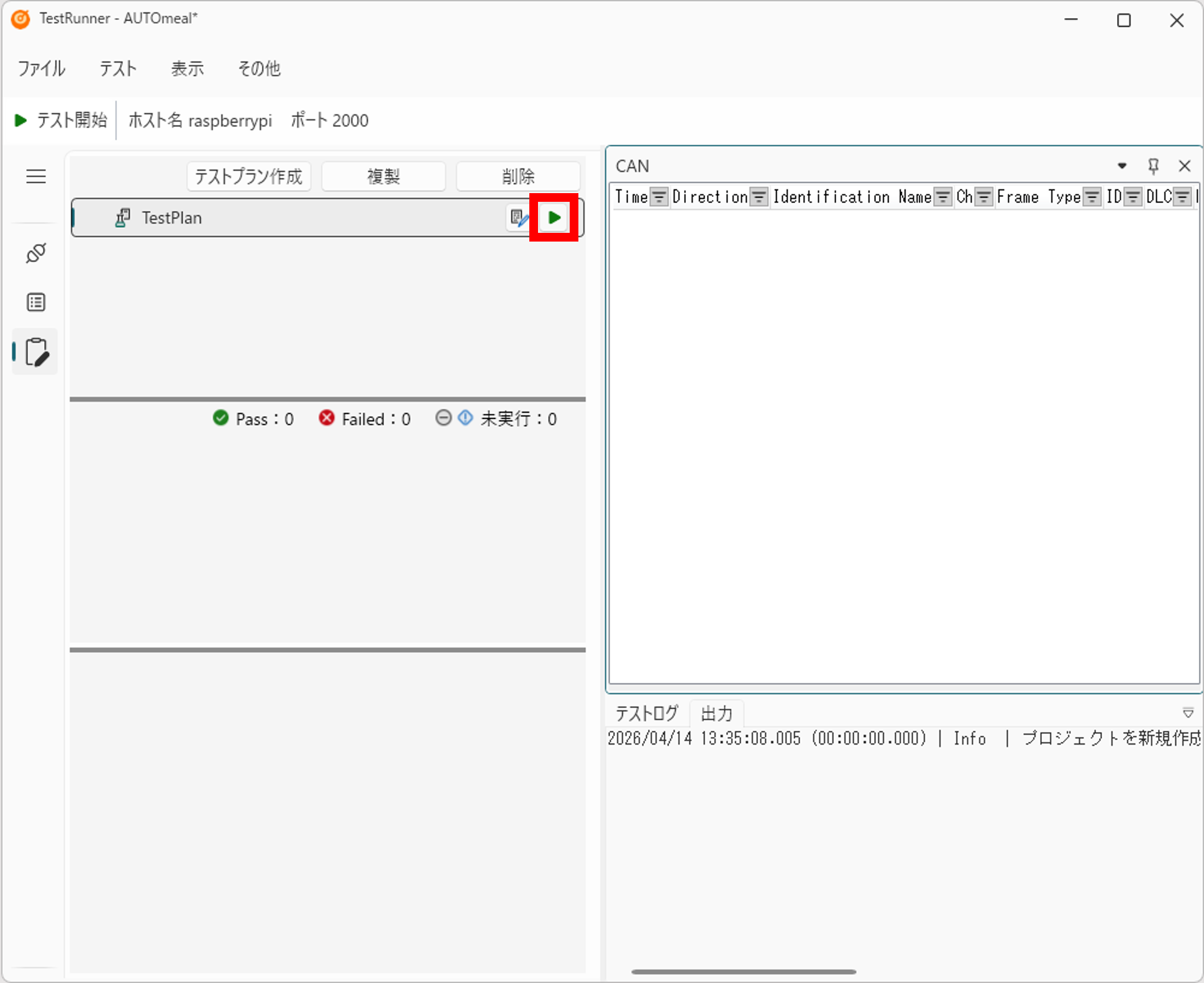
スクリプトの定義順に実行されます。
実行の進捗を確認する
実行中はテストプランツリーの ボタンが  ボタンに切り替わります。
ボタンを押下すると、実行中のテストを中止できます。
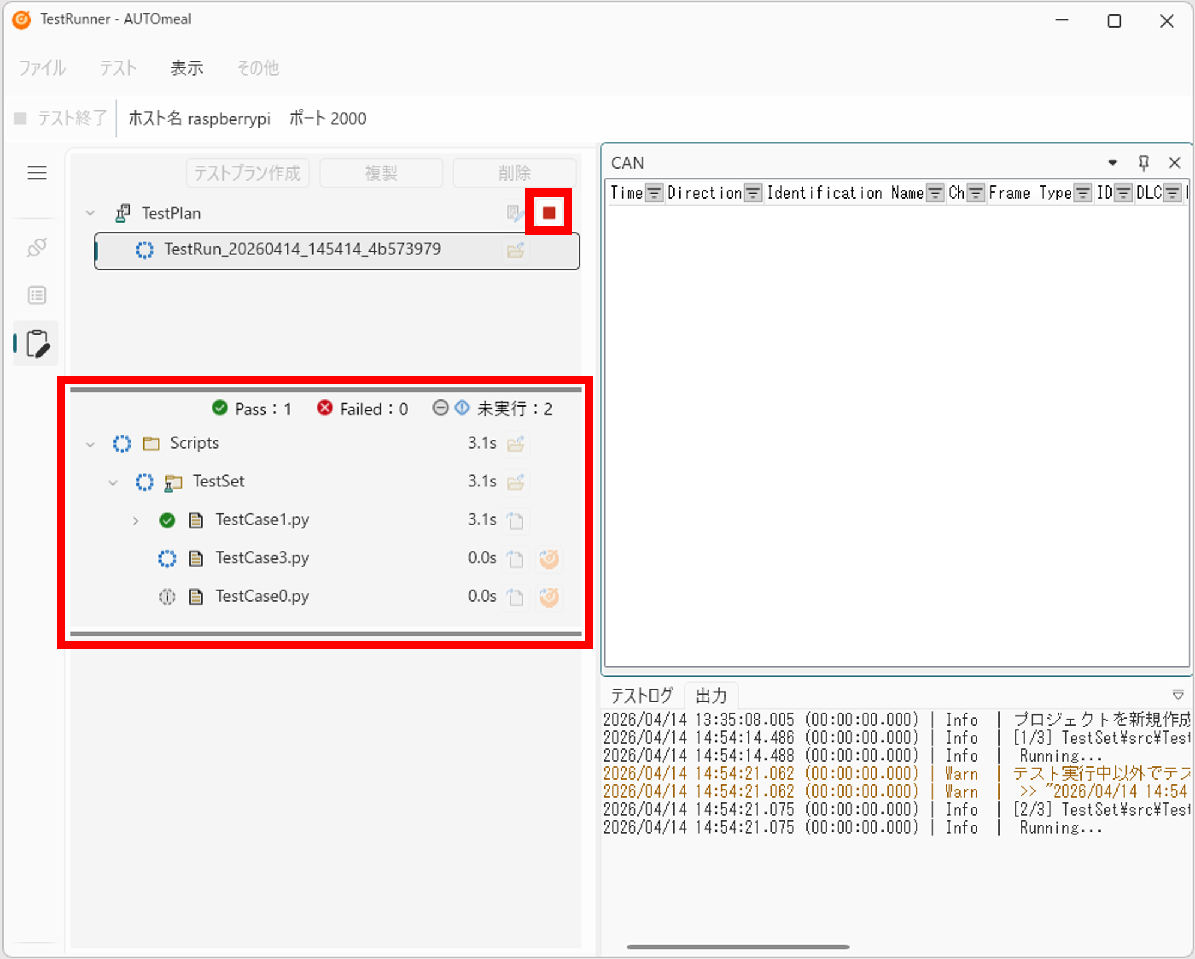
テスト結果ツリーには、実行中のスクリプトの進捗が順次反映されます。 [テストログ] ペインにも実行中のスクリプトの進捗が表示されます。
各スクリプトの実行結果は、完了するたびにテスト結果ツリーに反映されます。
実行結果を確認する
テストランの確認
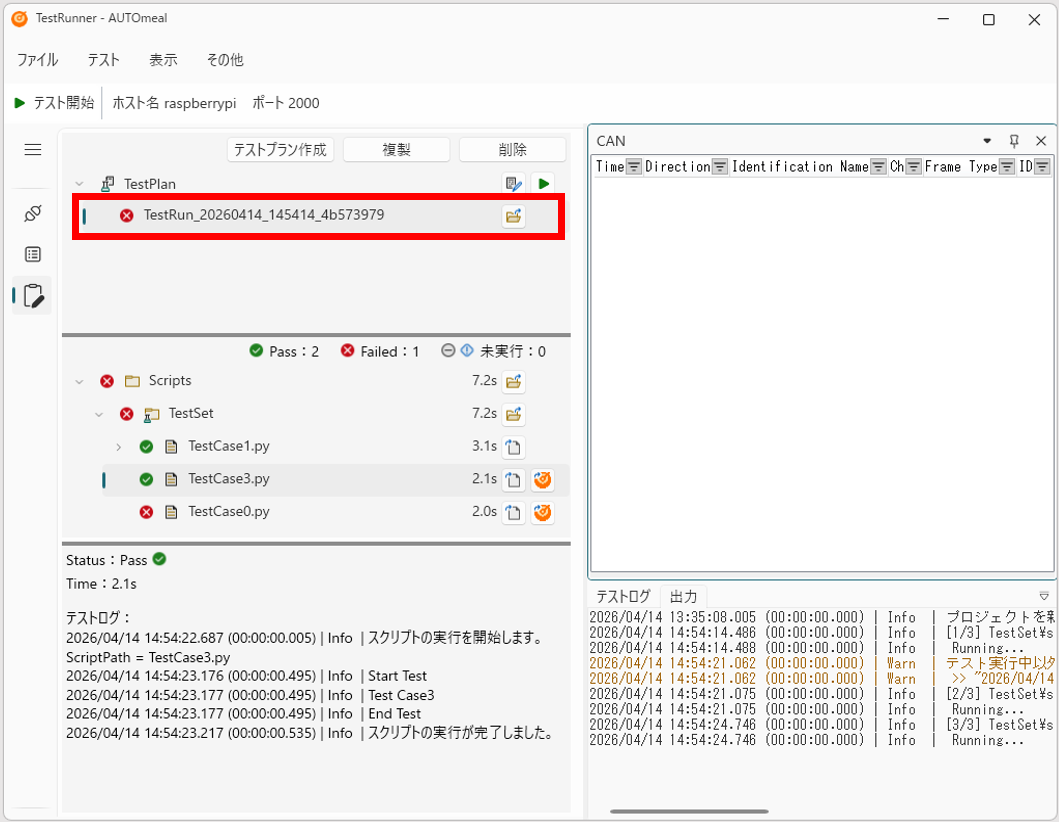
テストプランを実行するたびに、テストプランツリーの配下に「テストラン」が追加されます。
テストランの名前は TestRun_<実行日時>_<ランダムな文字列> の形式です。
テスト結果ツリーの確認
テストランを選択すると、中段のテスト結果ツリーに結果の詳細が表示されます。
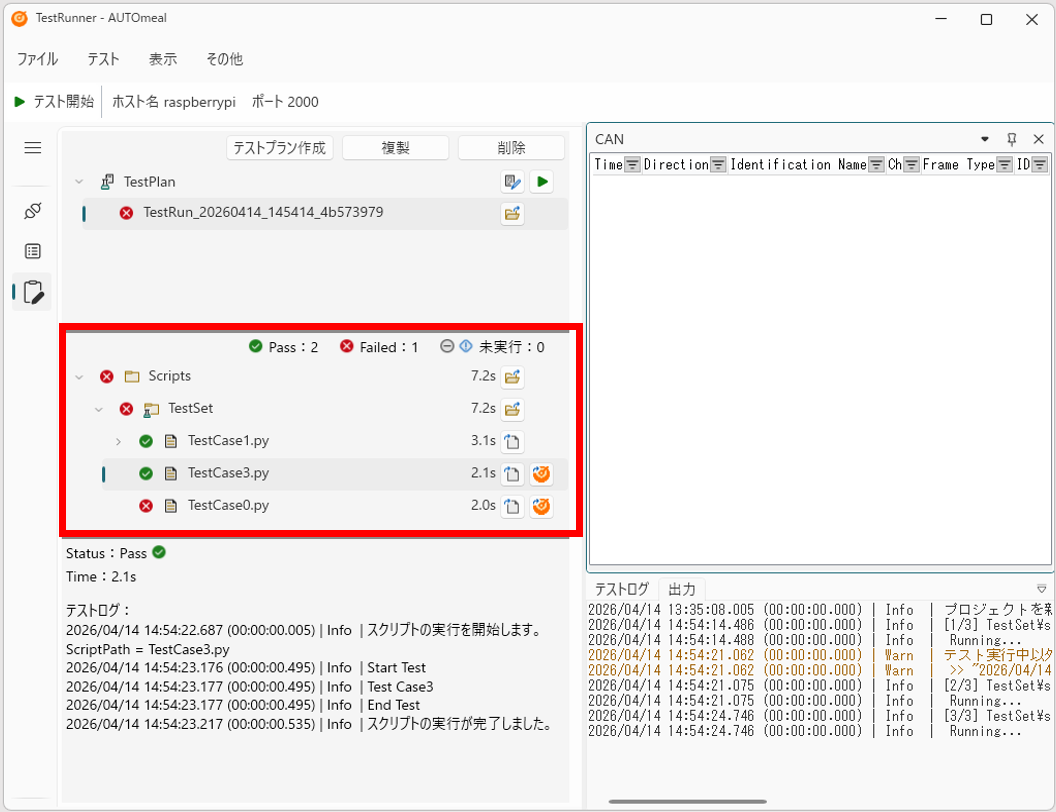
テスト結果ツリーでは、テストセット単位でスクリプトの実行結果を階層的に確認できます。
ツリーの上部には、サマリーが表示されます。
スクリプトの実行結果詳細の確認
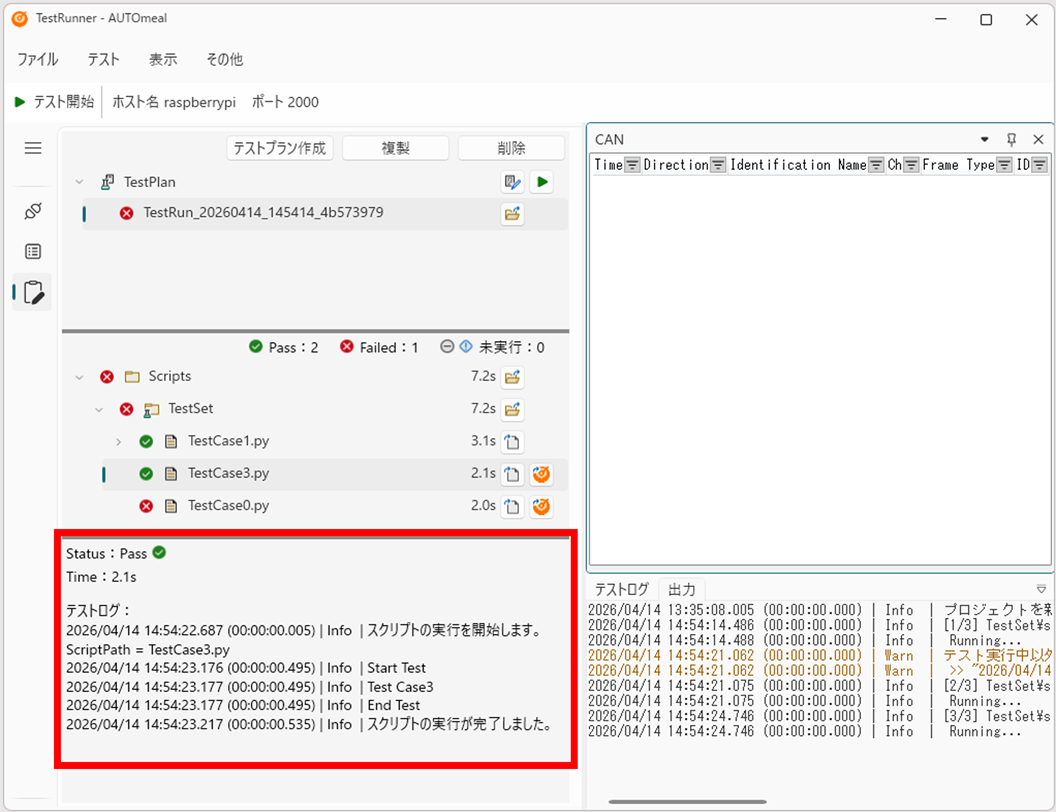
テスト結果ツリーでスクリプトを選択すると、下段にそのスクリプトのログ情報が表示されます。
レポートの確認
テスト結果ツリー上のスクリプトノードにあるビューアボタン ( ) を押下すると、ReportViewer でレポートを開くことができます。