UDP のパケットを送信・受信する
このページでは、TestRunner の GUI から手動で UDP 通信のパケットを送信する操作を行う方法、および送受信パケットの確認方法を説明します。
事前準備
- テスト実行の前提条件 が満たされていることを確認してください。
- [ファイル] > [各種設定] > [UDP 通信設定] で任意のエンドポイントを有効にしてください。
- UDP 通信の設定については リファレンス を参照してください。
UDP パケットを送信する
UDP 通信設定を有効にすると、[操作] ペインに UDP 送信パネルが表示されます。
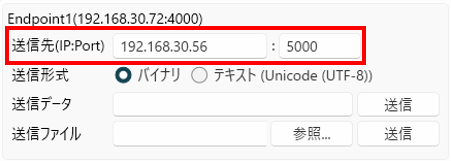
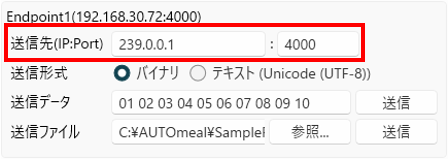
[送信先(IP:Port)] に送信先の IP アドレスとポート番号を指定します。
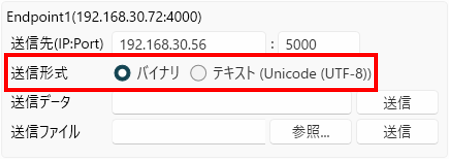
[バイナリ] または [テキスト] を選択します。
[バイナリ] の場合、入力されたテキストを 16 進数の値として送信します。
[テキスト] の場合、UDP 通信設定で設定したエンコーディングに従って変換を行った文字コードを送信します。
UIから入力する場合
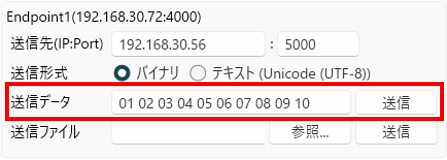
[送信データ] にデータを入力します。
バイナリの場合: 01 02 03 04 または 0x01 0x02 0x03 0x04 のように入力します。
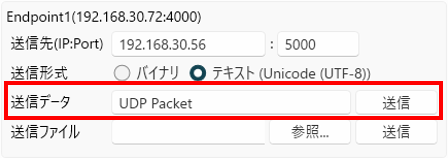
テキストの場合: 送信したいテキストをそのまま入力します。
事前に用意したデータを送信する場合
ファイルの内容は [バイナリ] / [テキスト] の設定に従って解釈されます。
バイナリの場合: 16 進数のデータが記載されたテキストファイルを用意してください (例: 01 02 03 04 または 0x01 0x02 0x03 0x04)。
テキストの場合: 送信したい文字列が記載されたテキストファイルを用意してください。UDP 通信設定で指定したエンコーディングで送信されます。
注意
テキストの場合、送信したいテキストファイルは UDP 通信設定で指定したエンコーディングで保存されている必要があります。エンコーディングが異なる場合、正しく送信されない可能性があります。
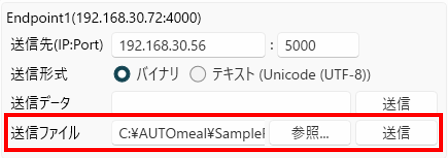
[送信ファイル] に送信するファイルのパスを入力します。
[参照...] ボタンをクリックし、送信するファイルを選択することもできます。
[テスト開始] ボタンでテストを開始します。
正常に接続できた場合は、[テスト終了] に切り替わります。

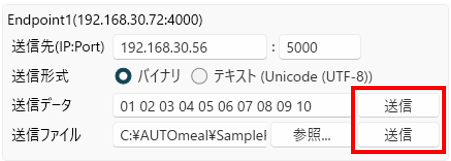
[送信データ] の [送信] ボタンを押下すると、テキストボックスに入力されている文字列を [バイナリ] / [テキスト] の設定に従って送信します。
[送信ファイル] の [送信] ボタンを押下すると、テキストボックスに入力されているパスにあるテキストファイルを読み込み送信します。
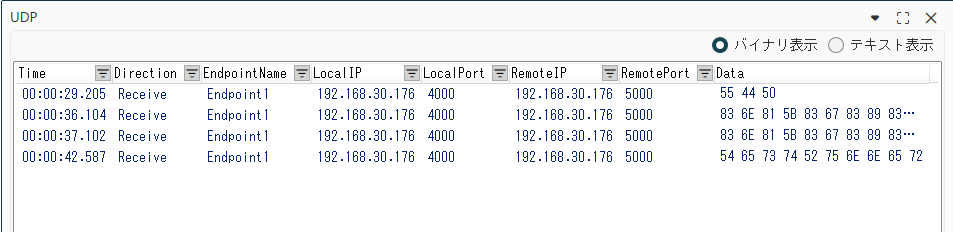
送信したパケットは、[UDP] ペインに表示されます。
送信したパケットは [Direction] に ”Send” が表示されます。

Note
送信パネルはテスト開始前、テスト中いずれも操作することができます。
UDP データを受信する
テスト実行中に受信したデータは、送信データ同様に [UDP] ペインに表示されます。
受信したデータは [Direction] に "Receive" が表示されます。
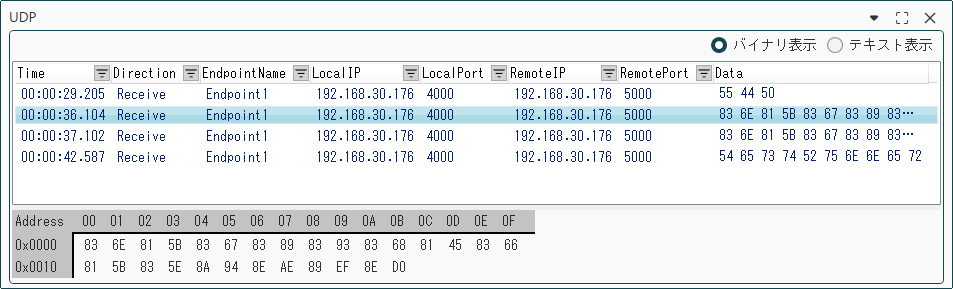
テストを終了後、受信したパケットの詳細を確認したい場合は、確認したいパケットの行を選択し、UDP 詳細パネルを表示できます。
UDP 詳細パネルではバイナリ表示とテキスト表示を切り替えて確認できます。バイナリ表示では byte ごとのデータが確認しやすく表示され、テキスト表示も確認できます。テキスト表示には UDP 通信設定で指定したエンコーディングが使用されます。
マルチキャスト通信
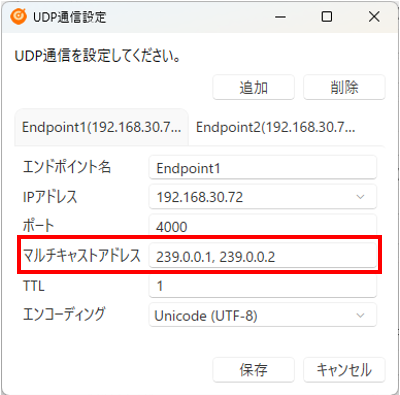
UDP 通信設定でマルチキャストアドレスを設定している場合、そのマルチキャストグループに参加し、マルチキャストパケットを受信できます。
マルチキャストアドレスは 224.0.0.0 ~ 239.255.255.255 の範囲で指定します。
複数のマルチキャストグループに参加する場合は、UDP 通信設定でカンマ区切りで入力してください (例: 239.0.0.1, 239.0.0.2)。
マルチキャストパケットを送信する場合は、送信先 IP アドレスにマルチキャストアドレスを指定します。
Note
マルチキャストを使用する場合、ネットワーク機器やファイアウォールの設定でマルチキャストが許可されている必要があります。