コマンドラインからテストプランを実行する
このページでは、TestRunnerCLI から TestRunner で作成したテストプランを実行する方法を説明します。
事前準備
- テスト実行の前提条件 が満たされていることを確認してください。
- TestRunner でプロジェクトを作成し、テストプランを作成・保存済みであることを確認してください。
テストプランの準備
TestRunnerCLI からテストプランを実行するためには、事前に TestRunner の GUI でテストプランを作成しておく必要があります。 テストプランを作成し実行する を参照してください。
テストプランを実行する
プロジェクトルートでコマンドプロンプトを起動し、run-plan コマンドを実行します。
テストプラン名を引数に指定します。
基本的な実行例
- テストプランを実行する
TestRunnerCLI run-plan "MyTestPlan"
- プロジェクトファイルを指定して実行する
TestRunnerCLI run-plan "MyTestPlan" -p "C:\Projects\MyProject\MyProject.amprj"
失敗時も続行する
デフォルトでは、いずれかのテストスクリプトが失敗すると以降のスクリプトはキャンセルされます。
--continue オプションを使用すると、テストが失敗しても後続のテストを実行します。
TestRunnerCLI run-plan "MyTestPlan" --continue
スクリプトの実行順序
テストプランに含まれるスクリプトは、テストプランで設定した順番に実行されます。 各テストセット内のスクリプトは、テストセットに登録された順序で実行されます。
実行中
実行中はコマンドプロンプトに実行ログと進捗表示が行われます。
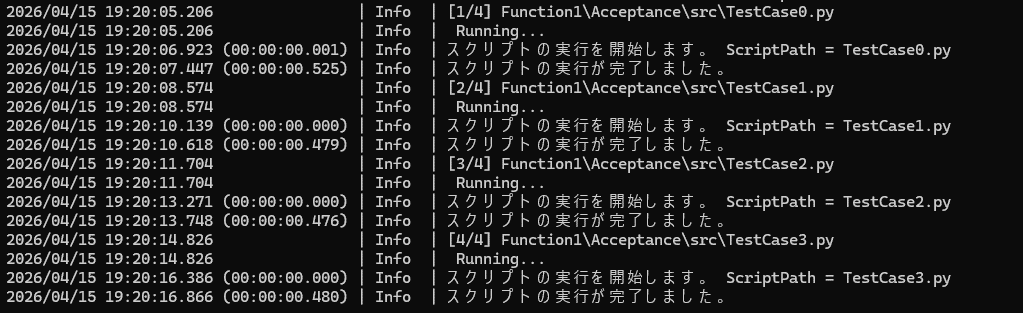
テスト実行中に Ctrl+C を押すと、実行中のスクリプトを中断し、以降のテストをキャンセルします。
結果の確認
テストプランの実行結果は run コマンドと同様に <プロジェクトルート>\Reports フォルダに保存されます。
結果の確認方法については 結果を確認する を参照してください。
GUI での確認方法については、実行したプロジェクトを開いた後、 テストプランの実行結果を確認する を参照してください。