プロジェクトの設定を行う
Note
スタートアップガイドの「TestUnitFW のインストール」及び「プロジェクトファイルの作成」を行った後の手順を説明します。前述の手順が済んでいない場合は、スタートアップガイドを参考に設定してください。
UDP 通信設定を行う
UDP 通信設定でエンドポイントを追加する
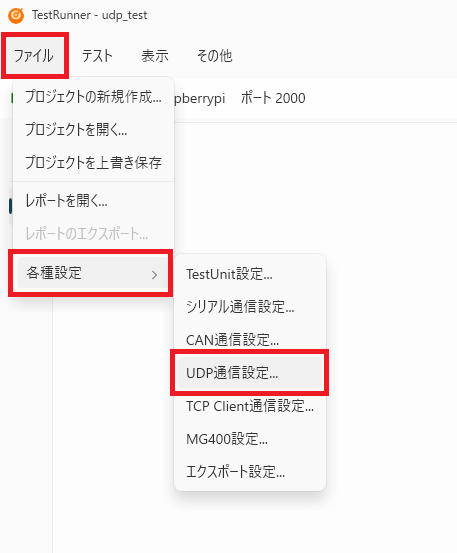
1. アプリ画面左上の [ファイル] > [各種設定] から [UDP 通信設定] をクリックします。
2. [追加] を押します。
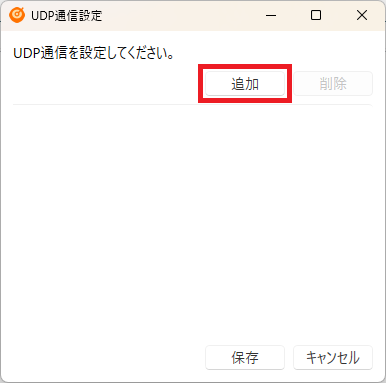
新しいエンドポイント設定タブが追加されます。
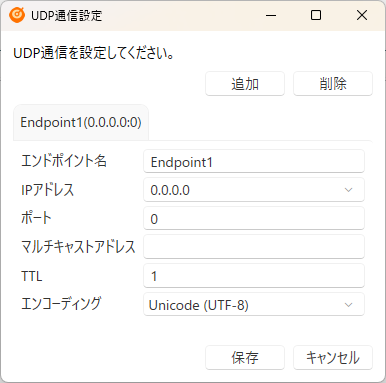
3. (任意)[エンドポイント名] を設定します。
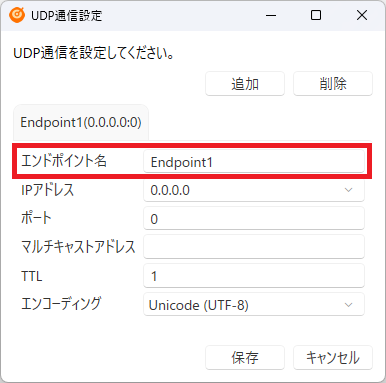
エンドポイント名は UDP 通信設定ごとの識別名です。
自由に名称を付けることができます。半角英数字のみ使用可能です。
4. [IP アドレス] を選択または入力します。
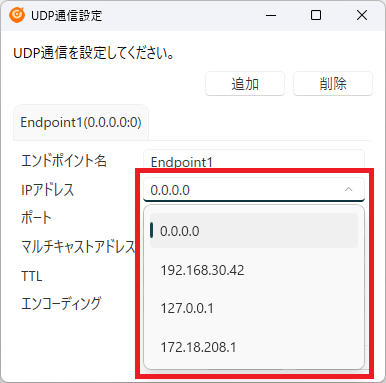
TestRunner 側のソケットがバインドする IP アドレスを設定します。
0.0.0.0 を指定すると、通信時に OS が自動的に使用できる IP アドレスを選択します。
受信インターフェースを限定したい場合は、そのインターフェースの IP アドレスを指定してください。
5. [ポート番号] を設定します。
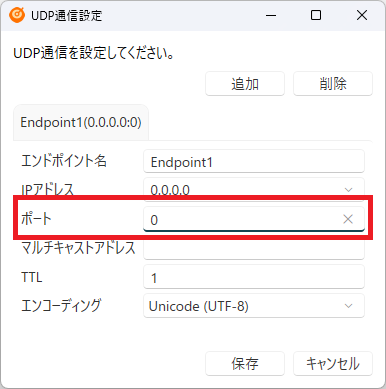
TestRunner 側のソケットが待ち受けるポート番号を設定します。
0 〜 65535 の範囲で指定してください。同一 PC 上で使用中のポートは使用できません。
0 を指定すると、通信時に OS が自動的にポート番号を割り当てます。
6. ターゲットの環境に合わせて各種 UDP 通信の設定を行います。
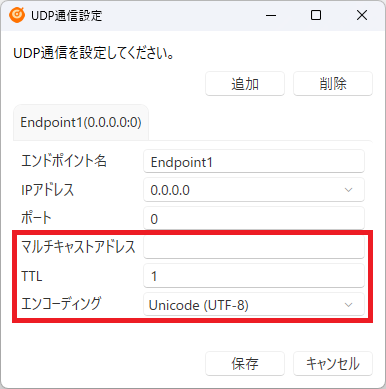
- マルチキャストアドレス: ターゲットからマルチキャストを受信したい場合は、参加するマルチキャストグループのアドレスを設定します。
- TTL (任意): ルーターを跨ぐ通信を行う場合は、パケットが通過できるルーターの最大数 (ホップ数) を設定します。
- エンコーディング: テキスト形式でデータを送受信する場合は、ターゲットで使用しているエンコーディングに合わせて設定します。
Note
各種設定項目の詳細はソフトウェアマニュアルの UDP 通信設定ダイアログ を参照ください。
続いて実際に GUI 上からパケットを送受信します。TestRunner の GUI 上でパケットを送受信する に進みます。